
Benutzerhandbuch
Diese Seite auf GitHub bearbeiten
Eine vollständige Anleitung zu jeder Seite, vom Moment des Starts der
App bis zum Erreichen eines Vorstellungsgesprächs. Jede ##-Überschrift
unten entspricht einem Eintrag in der Seitenleiste oder einer Phase des
Workflows. Lesen Sie beim ersten Start von oben nach unten; springen Sie
später über das Inhaltsverzeichnis in der Hilfe-Seitenleiste zu einem
bestimmten Abschnitt.
Orientierung (die v2-Oberfläche). Die Seitenleiste ist in aufklappbare Gruppen gegliedert — Beschaffung, Entscheidung, Bewerbung, Networking, Analysen, Einrichtung (
nav.group.*) — die sich öffnen, wenn Sie einen Abschnitt besuchen, und genau dort bleiben, wo Sie sie verlassen haben. Vergeben Sie für eine Seite einen Stern, um sie unter Favoriten anzuheften, und drücken Sie Cmd/Ctrl+K (oder die Schaltfläche Befehlsmenü oben in der Seitenleiste,nav.v2.palette), um von überall per unscharfer Suche zu jeder Seite zu springen. Jede Seite zeigt ihren Titel sofort und füllt graue Schimmer-Zeilen ein, während die Daten laden — die Navigation wirkt nie leer. Und keine Seite begrüßt Sie mit einer kahlen Fläche: Die vier, die leer starten — Auto-Pipeline, Bewerbungs-Checkliste, Batch und Finanzierte Unternehmen — zeigen ein durchgerechnetes Beispiel plus die eine Aktion, die sie füllt (v2empty.exampleTag).
Zielgruppe: alle, die diese UI gerade in einem
career-ops- Checkout abgelegt undbash bin/start.shausgeführt haben. Es werden keine Vorkenntnisse zu career-ops vorausgesetzt.
Über career-ops
career-ops ist ein Open-Source-Jobsuchsystem, das als Slash-Befehle innerhalb jeder KI-Coding-CLI läuft (Claude Code, Cursor, Codex, OpenCode, Antigravity CLI, Grok Build CLI, Qwen Code, Kimi, GitHub Copilot CLI, Gemini CLI (legacy) — andere Claude-kompatible CLIs funktionieren über dieselbe Slash-Befehl-Oberfläche ebenfalls). Modellunabhängig. Es bewertet jede Ausschreibung anhand Ihres CV mit einem sechsdimensionalen 0.0–5.0-Bewertungsschema, generiert maßgeschneiderte PDF-Lebensläufe und verfolgt jede Bewerbung lokal auf Ihrem Rechner.
Kanonische Referenz (beim ersten Installieren in dieser Reihenfolge lesen):
- What is career-ops — das System, die Prinzipien und das Inventar der Konzepte.
- Scan job portals — Stellen entdecken; die Pipeline befüllen.
- Apply for a job — vollständiger Einreichungsablauf mit Playwright-Formularauslesen.
- Batch-evaluate offers
— 10+ JDs auf einmal bewerten über
batch-runner.sh. - Set up Playwright — Chromium installieren + den MCP für PDF und Formularausfüllen registrieren.
- Wie career-ops Stellenanzeigen bewertet — die Bewertungsmethodik: die fünf Dimensionen plus eine ganzheitliche Gesamtbewertung, der 4.0-Bewerbungsschwellenwert und was das System ausdrücklich nicht tut. Ebenfalls zusammengefasst unter cvstart.org/methodology in Ihrer Sprache.
Grundprinzipien (aus career-ops.org/docs/introduction/what-is-career-ops):
- Open Source, im Ernst — MIT, keine Bezahlstufe, keine Warteliste, keine Telemetrie, keine Konten. Das System arbeitet ohne Bezahlstufen, Konten oder Telemetrie. Code-Beiträge durchlaufen vor der Freigabe eine Community-Prüfung.
- Datenhoheit —
cv.md,config/profile.yml,data/,reports/,interview-prep/verlassen Ihren Laptop nie, es sei denn, Sie pushen sie ausdrücklich. Sie führen es lokal auf Ihrem Rechner aus und behalten die volle Datenhoheit. - KI-agnostische Architektur — career-ops bündelt KEIN Modell. Es funktioniert als Befehle innerhalb bestehender KI-Coding-CLIs. Wechseln Sie den Anbieter (Anthropic ↔ Gemini ↔ OpenAI), und Ihre Bewertungshistorie bleibt konsistent.
- Vom Menschen kontrollierte Einreichungen — career-ops entwirft Antworten und öffnet das Formular, aber Sie klicken auf Absenden. Das System bewirbt sich nie automatisch. Das System liefert Struktur und Bewertung; die endgültige Einreichungshoheit bleibt beim Menschen.
- Strukturierte Suche — gebaut für eine aktive, bewusste Jobsuche mit vielen Bewerbungen; kein Werkzeug für Einzeleinreichungen, keine Empfehlungsmaschine. Die Einrichtung dauert ca. 15 Minuten und setzt Terminalvertrautheit voraus.
Was career-ops NICHT ist (ausdrückliche Nicht-Ziele):
- Kein Auto-Bewerber. Es reicht keine Formulare für Sie ein.
- Kein Lebenslauf-Neubauer. Es passt pro JD an; es erfindet keine Erfahrung.
- Kein LinkedIn-Optimierer. Ihr Profil ist Ihre Angelegenheit.
- Kein Tabellenkalkulationsersatz, der sich hinter einer SaaS-UI versteckt. Die Daten sind einfaches Markdown auf Ihrem Dateisystem.
Schlüsselkonzepte (vollständiges Inventar — jedes Artefakt, das career-ops berührt):
| Konzept | Was es ist |
|---|---|
| Mode | Eine Prompt-Vorlage unter modes/<slug>.md. Eingebaut: oferta, deep, apply, pipeline, batch, contacto, followup, interview-prep, patterns, project, training, ofertas, auto-pipeline, pdf, latex, scan, tracker. |
| Archetype | Ein Zielrollen-Profil in config/profile.yml. Das Bewertungsschema gewichtet Skill-Übereinstimmungen gegen den aktiven Archetyp — das einzelne wichtigste Feld. |
| Pipeline | data/pipeline.md — Posteingang von JD-URLs, die auf ihre Bewertung warten. |
| Tracker | data/applications.md — historische GFM-Tabelle jeder Bewertung + jedes Bewerbungsstatus. |
| Report | reports/<NNN>-<company>-<DATE>.md — vollständige A–F-Bewertung pro JD, mit Score + Legitimität im Header. |
| Scan-Historie | data/scan-history.tsv — reines Anhängen-Log; verhindert Duplikate über Scans hinweg. |
| Proof Points | STAR+R-Nachweisblöcke, extrahiert aus cv.md, wiederverwendet über Bewertung, Bewerbungsantworten, Interview-Vorbereitung. |
| JD-Store | jds/jd-<date>-<ts>.txt — wortgetreue Stellenbeschreibungen, die während der Bewertung für die Prüfspur gespeichert werden. |
| Interview-prep | interview-prep/<company>-<role>.md — Deep-Research-Briefings und Runden-One-Pager. |
| Batch-Ergänzungen | batch/tracker-additions/*.tsv — ausstehende Zeilen, die von batch-runner.sh zum Zusammenführen in den Tracker eingereiht werden. |
career-ops vs career-ops-ui (diese App)
| career-ops (CLI) | career-ops-ui (diese App) | |
|---|---|---|
| Wo es läuft | innerhalb Claude Code / Cursor / Codex / OpenCode / Antigravity CLI / Grok Build CLI / Qwen Code / Kimi / GitHub Copilot CLI / Gemini CLI (legacy) | http://127.0.0.1:4317 in Ihrem Browser |
| Oberfläche | /career-ops <mode> Slash-Befehle |
Seitenleiste mit einer Seite pro Workflow |
| Formularausfüllen | ja, über Playwright MCP | nein — generiert die Checkliste, Sie schließen in der CLI ab |
generate-pdf.mjs |
📄 Generate PDF auf #/cv, #/reports/:slug, #/evaluate, #/deep, #/interview-prep |
|
| Datendateien | geteilt mit career-ops-ui | geteilt mit career-ops |
career-ops-ui besteht aus reinen Ergänzungen. Nichts innerhalb von
career-ops/ ändert sich. Beide Oberflächen teilen sich dieselbe
cv.md, config/profile.yml, portals.yml, data/, reports/,
interview-prep/, modes/.
Handlungsschwellen nach Score
Sobald eine JD eine Bewertung hat, bestimmt der Score, was als Nächstes zu tun ist (kanonische Tabelle aus career-ops.org/docs/introduction/what-is-career-ops):
| Score | Nächster Schritt |
|---|---|
| ≥ 4.5 | Führen Sie /career-ops apply aus — hohe Passung, sofort loslegen. |
| 4.0 – 4.4 | Bewerben oder /career-ops contacto für eine warme Vorstellung zuerst. |
| 3.5 – 3.9 | Führen Sie /career-ops deep aus — das Unternehmen / die Rolle vor der Entscheidung recherchieren. |
| < 3.5 | Überspringen, es sei denn, Sie haben einen bestimmten persönlichen Grund. |
#/dashboard und #/tracker von career-ops-ui heben jede Zeile ab 4.0
hervor, sodass Sie eine Handlung auswählen können, ohne etwas erneut
ausführen zu müssen.
Externe Dokumentation
Die vollständige Referenz für die zugrunde liegende career-ops-Engine (Scannen, Bewertungsschema, Batch-Verarbeitung, Bewerbungsablauf, Playwright-Einrichtung) finden Sie unter career-ops.org/docs:
1. Schnellstart — vollständig Schritt für Schritt von „CV erstellen” bis „beworben & angeschrieben”
Dies ist das kanonische, Schaltfläche-für-Schaltfläche-Handbuch. Folgen Sie ihm beim ersten Mal der Reihe nach. Jeder Schritt nennt die genaue Route, die genaue Schaltfläche und was Sie bei Erfolg sehen werden. Die Abschnitte 2–16 unten gehen tiefer auf jede Phase ein.
Doku fragen. Öffne Doku fragen 💬 (Seitenleiste, unter Hilfe) und stell eine Frage — sie antwortet nur aus diesem Leitfaden in deiner Sprache und liest nie deinen Lebenslauf. Derselbe Assistent ist von jeder Seite aus nur einen Tipp entfernt — eine Roboter-Chat-Schaltfläche schwebt unten rechts (unten links in Rechts-nach-links-Sprachen); klicke sie an, um zu fragen, ohne deine Arbeit zu verlassen.
Start & Init mit einem Befehl. Von einem Terminal aus können Sie den gesamten Bootstrap ohne Berühren der UI durchführen:
career-ops-ui setup      # install deps → doctor → run the server
career-ops-ui init       # pick LLM provider + paste its key (echo suppressed)
career-ops-ui doctor     # re-verify any time (exit 0 ⇔ all required green)
career-ops-ui run        # just launch the server at http://127.0.0.1:4317
career-ops-ui open       # open + RAISE the dashboard tab in your browser
Nach
setup/runwird der Browser-Tab automatisch geöffnet und in den Vordergrund gebracht (v1.43.0);career-ops-ui opentut dasselbe auf Anfrage, sodass Sie den Dashboard-Tab nie suchen müssen.NO_OPEN=1deaktiviert das automatische Öffnen für Headless-/CI-Starts.
setupführt die gesamte Kette selbst aus.initschreibt den Schlüssel über denselben validierten Pfad, den der API-Schlüssel-Tab unter#/configverwendet, in die übergeordnetecareer-ops/.envund setztLLM_PROVIDER(auto|claude|gemini), was die Live-Routen evaluate / deep / mode / auto-pipeline berücksichtigen. CI-Form:career-ops-ui init --provider claude --anthropic-key sk-ant-… --yes. Bevorzugen Sie die UI? Fahren Sie mit den Schritten unten fort.
A. Einrichtung (einmal ausführen, ~5 Minuten)
career-ops-ui muss unter career-ops/web-ui/ liegen (verschachtelt innerhalb des übergeordneten career-ops-Projekts). Es liest Ihre cv.md, config/ und data/ über ../ aus dem übergeordneten Ordner und funktioniert nicht eigenständig. Wenn career-ops-ui init nach einem Pull nicht gefunden wird, führen Sie cd career-ops/web-ui && npm install && npx career-ops-ui init aus.
Schritt 1 — Öffnen Sie die App unter http://127.0.0.1:4317. Wenn sie
nicht läuft, führen Sie in einem Terminal bash bin/start.sh vom
Repo-Stammverzeichnis aus. Das Dashboard (#/dashboard) wird geladen.
Schritt 2 — Klicken Sie in der linken Seitenleiste auf ❤ Health.
Jede erforderliche Prüfung muss grün sein:
cv.md,config/profile.yml,portals.ymlexistieren- API-Schlüssel gesetzt (mindestens einer von
ANTHROPIC_API_KEY/GEMINI_API_KEY) - Playwright installiert (nur erforderlich, wenn Sie Generate PDF verwenden)
Wenn etwas rot ist, sagt Ihnen die Seite genau, welche Datei oder Umgebungsvariable zu korrigieren ist. Fahren Sie nicht fort, bis Health grün ist.
Schritt 3 — Klicken Sie in der Seitenleiste auf ⚒ App settings. Sie
landen auf dem Tab API keys & runtime.
- Fügen Sie
ANTHROPIC_API_KEYein (bevorzugt — bessere Langtext- Bewertung) und/oderGEMINI_API_KEY. Schlüssel erhalten Sie unter https://console.anthropic.com/settings/keys oder https://aistudio.google.com/apikey. - Klicken Sie auf 💾 Save. Klicken Sie dann auf ▶ Test Anthropic (oder Gemini) — ein winziger Roundtrip bestätigt, dass der Schlüssel funktioniert.
Schritt 4 — Wechseln Sie auf derselben Seite zum Tab Profile. Das
ist der direkte YAML-Editor für config/profile.yml. Bearbeiten Sie
mindestens:
candidate.full_name— ersetzen Sie jeden Platzhalter (“Jane Smith”) durch Ihren echten Namencandidate.email,linkedin,github— werden in Anschreiben verwendettarget.roles— die Stellentitel, auf die Sie sich bewerbentarget.comp_total_min_usd— Mindestgesamtvergütung; Angebote darunter werden in Abschnitt D jeder Bewertung markierttarget.archetypes— die Karrieremuster, die Sie akzeptieren (einzelnes wirkungsstärkstes Feld)
Klicken Sie auf 💾 Save. Der Server validiert das YAML und stempelt
den kanonischen Header # Career-Ops Profile Configuration.
B. CV (einmal ausführen, ~10 Minuten)
Schritt 5 — Klicken Sie in der Seitenleiste auf ✎ CV. Zwei Spalten:
Editor links, Live-Vorschau rechts.
Schritt 6 — Wählen Sie einen Weg, um den Editor zu füllen:
- Vorhandenen Lebenslauf hochladen — klicken Sie auf 📁 Upload CV,
wählen Sie eines der Formate
.docx / .odt / .rtf / .pdf / .html / .txt / .md. Der Server konvertiert über pandoc oder pdftotext in Markdown, bereinigt XSS und legt das Ergebnis in den Editor. Überprüfen Sie die Konvertierung — insbesondere PDFs können an Layout-Treue verlieren. - Markdown direkt einfügen — der Textbereich ist ein Markdown-Editor; der rechte Bereich zeigt, was das LLM (und Ihr zukünftiger Recruiter) sehen wird.
- Ton-Tipps: ein Aufzählungspunkt = eine Errungenschaft mit einer Kennzahl. Halten Sie es unter 1500 Wörtern. Abschnitte in dieser Reihenfolge: Summary, Experience, Projects, Education, Skills.
Schritt 7 — Klicken Sie auf 💾 Save (oben rechts auf der CV-Seite).
Der Server bereinigt (<script> / javascript: / Inline-Handler
entfernt) und schreibt cv.md. Toast: „Saved”.
Schritt 8 (optional) — Klicken Sie auf 📄 Generate PDF. Führt
generate-pdf.mjs im übergeordneten Projekt aus (Playwright erforderlich)
und das neue PDF wird automatisch heruntergeladen in Ihren Browser,
wenn es fertig ist. Die Liste am Ende der Seite behält jede zuvor
generierte Datei.
C. Stellen finden (~2 Minuten pro Scan)
Schritt 9 — Klicken Sie in der Seitenleiste auf 🌐 Scannen. Bestätigen
Sie, dass portals.yml die Boards auflistet, die Sie interessieren
(Abschnitt 5 dieser Hilfe). Drücken Sie die Schaltfläche
🌐 Jetzt scannen. Ein Live-SSE-Log streamt, während der Scanner
Greenhouse / Ashby / Lever / Workable / SmartRecruiters / Workday (englische Boards) und hh.ru / Habr
Career (russische Boards, falls aktiviert) durchläuft.
Schritt 10 — Wenn der Scan fertig ist, überprüfen Sie die Ergebnisse. Klicken Sie auf ein Unternehmens-Tag, um zu filtern; klicken Sie auf das ↗-Symbol, um die Karriereseite des Unternehmens in einem neuen Tab zu öffnen. Jede Stelle, die den Titelfilter überlebt hat, wird in die Pipeline eingereiht. Jede Ergebniszeile hält die Stelle auf zwei kompakten Zeilen — oben der Titel, darunter eine Detailzeile mit kleinen Icons (Titel-Fit, Senioritäts-Boost, Passungs-Score, Quelle und Datum) — und lange Ergebnislisten werden paginiert.
D. Angebote bewerten (~30 Sekunden pro JD)
Schritt 11 — Klicken Sie in der Seitenleiste auf Pipeline. Sie sehen
jede URL, die der Scanner eingereiht hat. Klicken Sie auf einen Eintrag,
um die JD inline in der Vorschau anzuzeigen.
Schritt 12 — Klicken Sie neben einer JD auf ▶ Evaluate. Dies springt
zu #/evaluate. Mit gesetztem API-Schlüssel läuft es live; ohne einen
erhalten Sie einen manuellen Prompt zum Einfügen in Ihr eigenes LLM.
Der Live-Modus erzeugt einen 0–5-Score gegen Ihr CV über die
Abschnitte A–G (Role / Company / Compensation / Risk / Stretch / Cultural
fit / Verdict). Das Speichern landet in reports/<date>-<slug>.md.
Schritt 13 — Klicken Sie in der Seitenleiste auf Reports und
überprüfen Sie die neueste Bewertung. Alles unter Ihrem
comp_total_min_usd ist in Abschnitt D rot markiert. Alles mit
Verdict: pursue ist Ihre engere Auswahl.
E. Das ausgewählte Unternehmen entscheiden & tiefgehend recherchieren (~3 Minuten)
Schritt 14 — Wählen Sie eine verfolgenswerte Stelle aus. Klicken Sie in der Seitenleiste auf Deep research.
Geben Sie den Unternehmensnamen
und die Rolle ein. Das Modell erstellt ein siebenteiliges
Unternehmensbriefing (Mission, aktuelle Nachrichten, Tech-Stack,
Einstellungssignale, Vergütungs-Benchmarks, Risiken, empfohlener
Ansatz). Das Speichern landet in interview-prep/<company>-<role>.md.
F. Bewerben (~5 Minuten pro Bewerbung)
Schritt 15 — Klicken Sie in der Seitenleiste auf Apply checklist.
Fügen Sie die Stellen-URL + JD ein. Der Helfer generiert eine
Schritt-für-Schritt-Einreichungscheckliste:
- Maßgeschneiderter Anschreiben-Entwurf (verwendet Ihre
cv.md+profile.yml) - Bestimmte Schlüsselwörter, die aus der JD gespiegelt werden sollen
- Anzuhängende Dateien (CV-PDF — siehe Schritt 8)
- Wo man sich bewirbt (die kanonische Karriere-URL, nicht Aggregator- Weiterleitungen)
- Erinnerung: NIEMALS automatisch absenden — die endgültige Prüfung und Einreichung erfolgt immer manuell.
Schritt 16 — Öffnen Sie die Karriereseite in einem neuen Tab. Verwenden Sie die Bewerbungscheckliste als Ihre To-do-Liste. Reichen Sie über das tatsächliche Formular des Unternehmens ein. Hängen Sie das PDF an, das Sie in Schritt 8 generiert haben.
Schritt 17 — Wenden Sie sich an einen echten Menschen. Öffnen Sie den
Outreach-Modus (#/contacto in der Seitenleiste). Das Modell
entwirft eine kurze, auf das Unternehmensbriefing aus Schritt 14
zugeschnittene LinkedIn-/E-Mail-Nachricht. Personalisieren Sie den
Einstieg (ein bestimmtes Detail aus Ihrem Deep-Research-Briefing).
Senden Sie sie.
G. Verfolgen & nachfassen (fortlaufend)
Schritt 18 — Klicken Sie in der Seitenleiste auf Tracker und fügen
Sie eine Zeile für die Bewerbung hinzu: Unternehmen, Rolle, Score, Status
Applied, Link zum Report, Link zum Deep-Research-Briefing. Das Datum
wird automatisch ausgefüllt.
Schritt 19 — Eine Woche später: öffnen Sie den Follow-up-Modus
(#/followup). Entwirft eine höfliche Nachfass-E-Mail, die auf die
ursprüngliche Bewerbung Bezug nimmt. Senden. Aktualisieren Sie den
Tracker-Status auf Followed up.
Schritt 20 — Wenn Sie eine Interview-Einladung erhalten, führen Sie den Interview prep-Modus aus (#/interview-prep).
Generiert gezielte
Vorbereitung für das jeweilige Unternehmen + die Phase (System-Design /
Behavioral / Coding). Zieht automatisch aus dem Deep-Research-Briefing.
Schritt 21 — Angebot erhalten? Aktualisieren Sie den Tracker-Status auf Offer
und schauen Sie sich den Vergütungsabschnitt Ihres
Bewertungsreports erneut an — Ihre Mindestannahmezahl steht genau dort.
TL;DR — die Reihenfolge der Seitenleiste entspricht dem Workflow
Health → App settings → Profile → CV → Scan → Pipeline → Evaluate → Reports → Deep research → Apply checklist → Outreach → Tracker → Follow-up → Interview prep → Activity log
Die Seitenleiste gruppiert dieselben Seiten nach Phase (Beschaffung →
Entscheidung → Bewerbung → …), sodass Workflow-Reihenfolge und
Menü-Reihenfolge übereinstimmen; Cmd/Ctrl+K öffnet das
Befehlsmenü (nav.v2.palette), falls Sie lieber drei Buchstaben
tippen möchten, statt die Liste zu überfliegen. Das war’s. 21 Schritte,
Schaltfläche für Schaltfläche, von null bis zum Angebot.
Auto-pipeline mit einem Klick (#/auto) — die Abkürzung für die 21 Schritte
Wenn Sie nur eine bestimmte Ausschreibung schnell bewerten möchten,
überspringen Sie die manuelle Anleitung. Seitenleiste → ✨ Auto-Pipeline
(oder die ✨-Schaltfläche im Dashboard) öffnet einen eigenen Bildschirm:
Fügen Sie die Stellen-URL ein, drücken Sie Enter oder klicken Sie auf
Auto-Pipeline ausführen (auto.run), und der Server führt die gesamte
Kette in einem beobachtbaren Durchlauf aus:
- URL wird validiert (
auto.step.validate) — SSRF-sichere Prüfung (isValidJobUrl); lehnt Loopback /file:/ private IPs / Skript-Zeichen ab. - Stellenbeschreibung wird abgerufen (
auto.step.fetch) —safeGet(DNS-fixiert, umleitungs-neu-validiert) zieht + bereinigt die JD. - Bewertung gegen Ihren CV (
auto.step.evaluate) — Anthropic (bevorzugt) → Gemini-Fallback → manueller Prompt, falls kein Schlüssel. - Bericht wird gespeichert (
auto.step.report) — schreibtreports/<slug>.mdmit Score + Legitimität im Header. - Wird zum Tracker hinzugefügt (
auto.step.tracker) — hängt eine Zeile andata/applications.mdan.
Das Live-Feedback ist ein vertikaler Stepper (jeder Schritt leuchtet
laufend → fertig / fehlgeschlagen auf; aria-current markiert den
aktiven Schritt, und ein höflicher Screenreader-Live-Bereich sagt jeden
Übergang an). Bei Erfolg verlinkt die Ergebniskarte direkt zum
gespeicherten Report (Bericht anzeigen, auto.viewReport) und zum
Tracker (auto.viewTracker). Ein fehlgeschlagener Schritt wird rot
mit seiner Meldung markiert, und die Schaltfläche wird wieder
aktiviert, sodass Sie die URL korrigieren und ohne Neuladen erneut
versuchen können. Einen neuen Lauf zu starten, während einer noch läuft,
ist gefahrlos: Der ältere Lauf markiert sich selbst als
Ersetzt — ein neuerer Lauf wurde angefordert (auto.superseded), statt bei einer
veralteten Antwort doppelt zu zahlen.
Die leere Seite ist ehrlich bezüglich ihres einzigen Felds: Ein
Beispiel-Tag und die Schaltfläche Beispiel-URL ausprobieren
(v2empty.auto.tryExample) füllen die Eingabe mit einer
Beispiel-Ausschreibung —
nichts läuft, bis Sie auf Ausführen drücken (v2empty.auto.hint), sodass Erkunden nichts kostet.
Kein API-Schlüssel? Die Pipeline läuft im manuellen Modus: Die Schritte 3–5 werden zusammengeklappt, und Sie erhalten eine einfügefertige Prompt-Karte (kopieren Sie sie in Claude Code / Anthropic / Gemini). Kein Live-LLM-Aufruf, keine Kosten.
#/auto ist verlinkbar: #/auto?url=<encoded>&go=1 öffnet den Bildschirm
und startet automatisch. Die ✨-Schaltfläche im Dashboard und dieser
Seitenleisteneintrag landen beide hier (einziger kohärenter Ablauf — das
transiente Modal vor 1.34 wurde zu dieser Seite befördert).
CLI (v1.38.0). Ein Befehl erledigt die Kette:
career-ops-ui setup(bootstrap → install → start). Eigenständige Verben:career-ops-ui doctor(env/keys/tooling check — same engine as the Health page; exit 1 on any required failure),career-ops-ui run,career-ops-ui init(provider+key wizard, v1.39.0). Providers (v1.39.0). Der API-Schlüssel-Tab fügt eine AuswahlLLM_PROVIDER(auto= Anthropic→Gemini default ·claude·gemini) und ein FeldOPENAI_API_KEY(Codex/OpenCode CLI side) hinzu.career-ops-ui initist ein interaktiver Assistent für dasselbe.Providers (v1.57.0). Die Headless-Live-Bewertung erstreckt sich nun über Anthropic → Gemini → OpenAI → Qwen → OpenRouter → GitHub Models → Hermes → DeepSeek → GLM (Z.ai) → Kimi (Moonshot) → MiniMax → Mistral → Grok (xAI) → Together → Fireworks → Ollama → BytePlus Ark → Volcengine Ark (die
auto-Reihenfolge;LLM_PROVIDERfixiert einen). OpenRouter — einOPENROUTER_API_KEYbedient 300+ Modelle; das DropdownOPENROUTER_MODELlädt OpenRouters Live-Katalog (serverseitiger Proxy, kuratierter Offline-Fallback). Außerdem behoben: Schlüssel, die mit einem abschließenden Zeilenumbruch / umgebenden Leerzeichen eingefügt werden, werden nun vor der Validierung getrimmt, sodass/#/configfür keinen Anbieter mehr „validation failed” anzeigt.
2. App-Einstellungen & API-Schlüssel (#/config)
Neu in v1.55 → v1.56. Ohne gesetzten LLM-Schlüssel erklärt ein rotes Banner auf jedem Bildschirm, dass ⚡ Run-live im manuellen Prompt-Modus ist, und verlinkt hierher; sobald ein Schlüssel gesetzt ist, wird es zu einem stillen Chip, der den aktiven Anbieter nennt. Vor jeder ⚡ Run-live-Schaltfläche (
#/auto,#/evaluate,#/deep, modes) wird eine ehrliche Kostenschätzung angezeigt (z. B. „Estimated cost: OpenAI gpt-5-codex · ~$0.04/eval” oder ein Hinweis zu fehlenden API-Kosten im manuellen Modus).#/scanverbirgt sekundäre Filter hinter einer Advanced filters-Ausklappung;#/trackerfügt anklickbare Trichter-Chips + optionale serverseitige Paginierung hinzu;#/pipelinevirtualisiert ab 1000 Zeilen.
KI-CLI-Tools. Der Tab KI-CLI-Tools zeigt, welche Agent-CLIs (Claude Code, Cursor, Codex, Gemini, OpenCode, Copilot, Qwen, Antigravity, Kimi CLI, Grok Build CLI) auf dem Server installiert sind — ein schreibgeschützter PATH-Scan, ohne sie auszuführen. Darstellung → Firmenlogos anzeigen (standardmäßig aus) zeigt das Favicon jeder Firma in der Scan-Tabelle, geholt von ihrer eigenen Domain (nie ein Drittanbieterdienst).
Drei Tabs:
- API keys & runtime — strukturiertes Feldformular über die
.envdes übergeordneten Projekts (dieselbe Datei, die die career-ops-Node- Skripte beim Start lesen). Gruppiert: API keys / Runtime / Regional sources. Der Tab stellt auch anbieterspezifische Modellauswahlen bereit —OPENAI_MODEL(OpenAI/Codex) nebenANTHROPIC_MODELundGEMINI_MODEL. - Profile — feldweises Formular über
config/profile.yml(web-ui 1.32.0). Das Speichern führt in die Datei zusammen — Ihre Archetypen, Proof Points und alle benutzerdefinierten Schlüssel bleiben unberührt erhalten. - Modes — strukturiertes Feldformular für
modes/_profile.md(web-ui 1.54.3), abgeleitet aus dem dokumentierten Schema. Listenartige Abschnitte — Target Roles / Adaptive Framing / Comp Targets — werden als wiederholbare Einzelposten-Eingaben gerendert (Zeilen hinzufügen/entfernen); Prosaabschnitte — Exit Narrative / Location Policy — werden als beschriftete Textbereiche gerendert; jeder unbekannte oder nicht listenartige Abschnitt fällt auf einen beschrifteten wortgetreuen Textbereich zurück. Das Speichern führt weiterhin nach Abschnitt zusammen — die Präambel, unberührte Abschnitte und alle benutzerdefinierten Abschnitte bleiben byteweise erhalten. Eine Ausklappung Advanced: raw markdown bleibt für Vollständige-Datei-Bearbeitungen — Hinzufügen/Entfernen von Abschnitten oder Bearbeiten der Präambel.
Ein Speichern in einem beliebigen Tab wirkt sich sofort aus — kein Server-Neustart.
Einrichten Ihres LLM-Anbieters (Schritt für Schritt). Die ⚡ Live-Bewertung der Web-UI läuft headless und verwendet einen API-Schlüssel. Sie funktioniert per „ODER” — setzen Sie einen beliebigen dieser Schlüssel, und es funktioniert einfach; wenn mehrere gesetzt sind, bevorzugt auto sie in dieser Reihenfolge: Anthropic → Gemini → OpenAI → Qwen → OpenRouter → GitHub Models → Hermes → DeepSeek → GLM (Z.ai) → Kimi (Moonshot) → MiniMax → Mistral → Grok (xAI) → Together → Fireworks → Ollama → BytePlus Ark → Volcengine Ark. (career-ops selbst ist CLI-agnostisch — Sie führen es auch innerhalb von Claude Code, Cursor, Codex, Gemini, OpenCode, Antigravity, Grok Build, Qwen, Copilot oder Kimi aus; das ist von diesem Headless-Schlüssel getrennt.)
- Öffnen Sie
#/config→ den Tab API keys & runtime. - Wählen Sie Ihren Anbieter in
LLM_PROVIDER:auto(verwendet den gesetzten Schlüssel) oder erzwingen Sie einen mitclaude/gemini/openai/qwen. - Füllen Sie den Schlüssel + das Modell für den gewählten Anbieter aus:
- Anthropic — setzen Sie
ANTHROPIC_API_KEY(console.anthropic.com), optionalANTHROPIC_MODEL(defaultclaude-sonnet-4-6). - Gemini — setzen Sie
GEMINI_API_KEY(aistudio.google.com/apikey), optionalGEMINI_MODEL(defaultgemini-3.6-flash). - OpenAI — setzen Sie
OPENAI_API_KEY(platform.openai.com), optionalOPENAI_MODEL(defaultgpt-5-codex). - Qwen — setzen Sie
QWEN_API_KEY(Alibaba Model Studio / DashScope, dashscope.console.aliyun.com), optionalQWEN_MODEL(defaultqwen-max). Für den Festland-CN-Endpunkt setzen SieQWEN_BASE_URLin der rohen.env.
- Anthropic — setzen Sie
- Klicken Sie auf Speichern. Die Schlüssel werden in die
.envdes übergeordneten Projekts geschrieben; die Änderung wird sofort wirksam — kein Server-Neustart nötig. - Überprüfen Sie auf
#/evaluate: Fügen Sie eine Stellen-URL/-beschreibung ein und drücken Sie ⚡ Live ausführen. Der Ergebnis-Header zeigt, welcher Anbieter lief (anthropic/gemini/openai/qwen). Kein Schlüssel irgendwo gesetzt → Sie erhalten stattdessen den manuellen Kopier-Einfüge-Prompt.
Geheimnisse werden nach dem Speichern maskiert und niemals protokolliert. Modell-ID-Felder (*_MODEL) sind nicht geheim.
Profile-Tab (Feldformular — v1.32.0)
Vor v1.32.0 war dieser Tab ein einzelner Roh-YAML-Textbereich, in dem jede Einstellung in einem undifferenzierten Block lag. Er ist jetzt ein strukturiertes Formular, Felder gruppiert in drei ausklappbare Abschnitte:
- Candidate — Full name (erforderlich), Email, Phone, Location, LinkedIn, GitHub, Portfolio URL, X / Twitter.
- Narrative — Headline, Exit story.
- Compensation — Target range, Currency, Walk-away minimum, Location flexibility.
- Strukturierte Array-Editoren (web-ui 1.35.0) — Editoren zum Hinzufügen/Entfernen von Zeilen für die listenförmigen Felder, sodass selbst diese kein Roh-YAML mehr benötigen: Target roles + Superpowers (Zeichenketten-Listen); Archetypes (Zeilen name / level / fit); Proof points (Zeilen name / url / hero-metric). Leere Zeilen werden verworfen; eine geleerte Liste entfernt den Schlüssel sauber. Dieselbe Zusammenführen-nicht-Ersetzen-Garantie — jedes Array, das Sie nicht anfassen, überlebt unberührt.
Wie das Speichern sicher ist:
- Das Formular sendet nur die 14 modellierten Skalarpfade als
{ fields: { "candidate.full_name": … } }. Der Server liest die vorhandeneconfig/profile.yml, setzt/leert nur diese Blätter und serialisiert das gesamte Objekt neu — sodass verschachtelte Arrays, die das Formular nicht modelliert (target_roles.archetypes,narrative.proof_points,narrative.superpowers), und alle benutzerdefinierten Schlüssel, die Sie von Hand hinzugefügt haben, den Roundtrip unberührt überstehen. Das Leeren eines Feldes entfernt diesen Schlüssel sauber (keinphone: ""-Rückstand). - Die Validierung erfordert weiterhin einen vollständigen Namen; der
Header
# Career-Ops Profile Configurationwird automatisch gestempelt. - Ein Kompromiss: Ein Feldformular-Speichern
serialisiert das YAML neu, sodass Inline-
#-Kommentare verloren gehen. Um Kommentare zu bewahren oder verschachtelte Arrays zu bearbeiten, verwenden Sie die Ausklappung Advanced: edit raw YAML am unteren Rand des Tabs — es ist der Vollständige-Datei-Editor von vor 1.32, unverändert (ersetzt beim Speichern die gesamte Datei). - Die schreibgeschützte Zusammenfassung unter
#/profileist der visuelle Begleiter.
Erkannte Schlüssel
Die am häufigsten benötigten Schlüssel. Das ist eine Auswahl, kein Verzeichnis — #/config listet alle erkannten Schlüssel auf, gruppiert und jeweils mit einem Hinweis.
| Schlüssel | Was er bewirkt | Woher zu bekommen |
|---|---|---|
ANTHROPIC_API_KEY |
Aktiviert Live-Anthropic-SDK-Aufrufe. Bevorzugt, wenn sowohl Anthropic + Gemini gesetzt sind — bessere strukturierte Langtext-Ausgabe für JD-Bewertung und Deep Research. | https://console.anthropic.com/settings/keys |
ANTHROPIC_MODEL |
Überschreibt den Standard claude-sonnet-4-6. Versuchen Sie claude-opus-4-7 für schwierigeres Reasoning, claude-haiku-4-5-20251001 für günstig-und-schnell. |
— |
GEMINI_API_KEY |
Fallback, wenn kein Anthropic-Schlüssel. Wird von gemini-eval.mjs für den oferta-Modus verwendet. Der kostenlose Tarif funktioniert für geringes Volumen. |
https://aistudio.google.com/apikey |
GEMINI_MODEL |
Überschreibt das Standard-Gemini-Modell. | — |
PORT |
Express-Bind-Port. Standard 4317. | — |
HOST |
Bind-Adresse. Standard 127.0.0.1. Das Setzen von 0.0.0.0 legt die UI im LAN offen — noch kein Auth-Gate, siehe Production-readiness-Dokument. |
— |
Verhalten
- Read (
GET /api/config) gibt jeden erkannten Schlüssel zurück. Geheime Schlüssel (ANTHROPIC_API_KEY,GEMINI_API_KEY) werden maskiert — Sie sehensk-ant•••••••a1b2, niemals den vollen Wert. - Speichern (
POST /api/config) validiert jeden Wert, schreibt in die<parent>/.envund wendet ihn sofort auf den laufenden Prozess an. Kein Neustart nötig. - Ein leerer Wert löscht den Schlüssel — die Einstellung kehrt zu nicht gesetzt zurück und der Projektstandard gilt wieder.
- Auswahlfelder beginnen mit „Standard verwenden (…)“. Diese Wahl bedeutet, dass der Schlüssel nicht in der
.envsteht: Die App nutzt den Projektstandard, und Sie erhalten weiterhin den neuen, sobald das Projekt ihn ändert. Denselben Wert aus der Liste darunter zu wählen fixiert ihn — er bleibt auch dann, wenn sich der Standard verschiebt. - Ein Feld, das Sie nie anfassen, wird nie geschrieben. Ein nicht gesetztes Feld zeigt den Standard, damit Sie sehen, was der Server verwendet; dieser angezeigte Wert wird nicht gespeichert, solange Sie das Feld nicht wirklich bearbeiten.
- Speichern meldet, was sich geändert hat. Der Hinweis zählt geschriebene und entfernte Schlüssel, ein geleertes Feld zeigt also „· 1“ statt „· 0“.
Smoke-Test-Schaltflächen
Klicken Sie nach dem Speichern auf ▶ Test Anthropic oder ▶ Test Gemini — beide feuern einen winzigen Prompt (≤256 Token Ausgabe), sodass Sie praktisch nichts ausgeben, während Sie bestätigen, dass der Schlüssel korrekt verdrahtet ist. Gibt bei Erfolg eine Stichprobe von ~200 Zeichen zurück.
Setup-Doktor — ein unvollständiges CV oder Profil erkennen
Der Tab Setup-Doktor auf #/config führt eine reine Lesekontrolle durch, ob deine cv.md und config/profile.yml tatsächlich ausgefüllt sind, und warnt, wenn übrig gebliebene Beispiel- oder Platzhalterdaten oder fest verdrahtete Kennzahlen in deinen Prompt-Dateien (modes/_shared.md, modes/_writing.md, batch/batch-prompt.md) durchrutschen. Er trennt Fehler (etwas, das die Pipeline braucht, fehlt, z. B. keine cv.md) von Warnungen (Beispieldaten noch vorhanden, ein zu kurz wirkendes CV, eine verdächtige Kennzahl). Nichts wird geschrieben und nichts irgendwohin gesendet — er liest und berichtet nur. Drücke Erneut prüfen, nachdem du diese Dateien bearbeitet hast. Bei einer eigenständigen Installation ohne das Elternprojekt zeigt der Tab stattdessen eine gedämpfte Zeile „nicht verfügbar“.
3. Profil (#/profile — auch erreichbar als #/settings)
Eine schreibgeschützte Zusammenfassungskarten-Ansicht von
config/profile.yml. Zum Bearbeiten gehen Sie zu
App settings → Profile tab (#/config → Profile) — seit web-ui 1.32.0
ist das ein feldweises Formular (Candidate / Narrative / Compensation),
kein Roh-YAML-Block. Speichern führt in dieselbe Datei zusammen; diese
Seite parst beim Neuladen neu.
Die Felder, die am wichtigsten sind:
candidate.full_name— wird in jedem Prompt verwendet. Ersetzen Sie die VorlageJane Smith, bevor Sie etwas ernsthaft scannen, sonst gehen Ihre generierten Anschreiben unter dem Platzhalternamen raus.candidate.email,linkedin,github— werden in der Anschreiben-Generierung und der Bewerbungscheckliste referenziert.target.roles— akzeptierte Stellentitel. Der positive Filter des Scanners verwendet dies implizit (überportals.yml::title_filter).target.comp_total_min_usd— Mindestgesamtvergütung. Abschnitt D jeder Bewertung markiert Angebote darunter.target.archetypes— das wichtigste Feld. Das sind die Karrieremuster, die Sie akzeptieren (z. B.Tech-Lead-Backend,Founding-Engineer,Data-Platform). Jede JD wird gegen sie abgeglichen, und der bestpassende Archetyp landet im Report-Header.
Die Health-Seite zeigt eine Prüfung Profile customized an, die
fehlschlägt, solange full_name einem bekannten Platzhalternamen
entspricht.
4. CV (#/cv)
Einzige Wahrheitsquelle für jede Bewertung, Deep Research und jedes
Anschreiben. Liegt in cv.md im Stammverzeichnis des übergeordneten
Projekts.
Bearbeitungsoptionen
- Direkt einfügen — der Textbereich links ist ein Markdown-Editor. Der rechte Bereich spiegelt, was das LLM (und Ihr zukünftiger Recruiter) sieht.
- 📁 Upload CV — wählen Sie eine lokale Datei in einem dieser Formate,
und der Server konvertiert sie für Sie in Markdown:
- Textformate —
.md,.markdown,.txt,.html,.htmwerden durchgereicht (HTML geht über pandoc → GFM-Markdown). - Office-Formate —
.docx,.odt,.rtfwerden über pandoc konvertiert (brew install pandocauf macOS,apt install pandocauf Linux). - PDF —
.pdfwird über pdftotext aus Poppler extrahiert (brew install poppler/apt install poppler-utils). - Das konvertierte Markdown landet im Editor; klicken Sie auf 💾 Save, um es zu persistieren. Das Ergebnis wird bereinigt (derselbe XSS-Strip wie beim Einfügen).
- Hartes Limit: 10 MB pro Upload. Größere Dateien → 413.
- Textformate —
- Von LinkedIn — einfachster Weg: öffnen Sie Claude Code im
übergeordneten Projekt, führen Sie
/career-opsaus, fügen Sie Ihre LinkedIn-URL ein und bitten Sieextract my CV from this and write it to cv.md.
Was bereinigt wird
Serverseitig durchläuft jedes PUT auf /api/cv stripDangerousMarkdown:
<script>-,<iframe>-,<object>-,<embed>-,<svg>-,<style>-,<form>-Tags — vollständig entfernt.- Inline-Event-Handler (
onclick=,onerror=usw.) — entfernt. javascript:-,vbscript:-,data:text/html-URI-Schemata — entschärft.
Die Antwort enthält sanitized: true, sobald eines der oben genannten
entfernt wurde, sodass Sie wissen, ob die Quelle etwas Übles enthielt.
Maximale Body-Größe: 1 MB. Alles Größere gibt 413 zurück.
Andere Schaltflächen
- sync-check — führt
cv-sync-check.mjsim übergeordneten Projekt aus. Markiert Inkonsistenzen: ein Projekt, das in Ihrem CV aufgeführt ist, aber nicht in dendata/applications.md-Archetypen usw. - 📄 PDF generieren — streamt
generate-pdf.mjs. Die Ausgabe landet inoutput/*.pdf. Erfordert Playwright (die Health-Seite zeigt, ob es in dennode_modulesdes übergeordneten Projekts installiert ist). Wenn die Generierung fertig ist, wird das neueste PDF automatisch in Ihren Standard-Downloads-Ordner heruntergeladen; die Liste auf der Seite behält jede zuvor generierte Datei.
Ton- / Format-Tipps
- Ein Aufzählungspunkt = eine Errungenschaft mit einer Kennzahl. „Reduced p99 latency by 38%“ schlägt „improved performance” für jedes Bewertungsschema.
- Abschnitte in dieser Reihenfolge: Summary (3–5 Zeilen), Experience (rückwärtschronologisch), Projects (max. 5), Education, Skills (dedupliziert, kein Buzzword-Brei).
- Halten Sie es unter 1500 Wörtern. Das Bewertungsschema nutzt dichte Informationen; ein weitschweifiges CV wird für Rauschen bestraft.
5. Portale & Quellen (portals.yml)
Die Scanner-Konfiguration liegt in portals.yml im übergeordneten
Stammverzeichnis. Drei Abschnitte sind wichtig. Die drei Abschnitte der
SPA (unten) entsprechen dem kanonischen career-ops.org-Schema aus
scan-job-portals
1:1.
Abkürzung: die
#/portals-URL löst jetzt direkt zu App settings auf und (wenn eine regionale Quelle konfiguriert ist) springt zur Gruppe Regional sources — sodass ein gemerkter oder getippter#/portals-Link nicht mehr 404 liefert (v1.42.0).
title_filter
title_filter:
  positive: [backend, engineer, senior, tech lead, golang, php]
  negative: [junior, intern, frontend, ios, android, java]
  seniority_boost: [Senior, Staff, Lead, Principal]
Eine gescannte Stelle passt, wenn ihr Titel mindestens ein positives Schlüsselwort enthält UND keines der negativen Schlüsselwörter. Justieren Sie beide. Schlüsselwörter sind Groß-/Kleinschreibungs- unabhängige Teilzeichenketten.
seniority_boost ist der dritte Titelfilter-Schlüssel. Hier aufgeführte
Schlüsselwörter filtern nichts heraus — sie schieben passende Stellen in
den Ergebnissen höher, sodass ein „Senior Backend Engineer” über einem
„Engineer” landet. Standard: ["Senior", "Staff", "Lead"]. Justieren Sie
es passend dazu, wie Ihre Zielrollen betitelt sind.
Beginnen Sie mit 3–5 positiven Schlüsselwörtern zur Klarheit; erweitern Sie später.
location_filter (optional — web-ui 1.33.0, parent #570)
location_filter:
  allow:
    - "Remote"
    - "United States"
    - "Atlanta"
  block:
    - "India"
    - "London"
    - "Germany"
Filtert gescannte Stellen nach ihrer Standort-Zeichenkette
(Groß-/Kleinschreibungs-unabhängige Teilzeichenkette), angewendet sowohl
vom ATS-Durchlauf als auch vom regionalen Durchlauf. Semantik, identisch
zum kanonischen career-ops scan.mjs:
- Kein
location_filter-Schlüssel → jeder Standort passt (Standard). - Eine Stelle mit einem leeren/fehlenden Standort → passt (fehlende Daten werden nicht bestraft).
- Eine
block-Schlüsselwort-Übereinstimmung → abgelehnt (block hat Vorrang vor allow). - Ein
always_allow-Treffer → passt, selbst wenn auch einblock-Treffer vorliegt — das Ventil für Mehrländer-Standortstrings (v1.248.1). - Ein
block_hard-Treffer → abgelehnt, undalways_allowkann das nicht überschreiben. allowleer → passt (block hat es bereits durchgelassen).allownicht leer → muss mindestens ein Schlüsselwort treffen.
Schlüssel auf oberster Ebene in portals.yml (ein Geschwister von
title_filter, nicht verschachtelt unter russian_portals). Verwenden
Sie ihn, um Stellen zu verwerfen, die den Titelfilter überlebt haben,
aber in einer Region liegen, die Sie nicht annehmen können.
Beginnen Sie mit 3–5 positiven Schlüsselwörtern zur Klarheit; erweitern Sie später.
content_filter (optional — web-ui 1.75.0, parent #974). Ein Geschwister
auf oberster Ebene von location_filter mit denselben positive / negative-
Schlüsselwortlisten, aber abgeglichen gegen den Beschreibungs-/Snippet-Text
einer Ausschreibung statt gegen ihren Standort:
content_filter:
  positive: ["python", "machine learning"]
  negative: ["security clearance", "on-site only"]
Identische Semantik zu location_filter: kein Schlüssel → alles passt; eine
Ausschreibung mit einer leeren/fehlenden Beschreibung passt (fehlende Daten
werden nicht bestraft); eine negative-Übereinstimmung → abgelehnt; positive
leer → passt; positive nicht leer → muss mindestens ein Schlüsselwort treffen
(Groß-/Kleinschreibungs-unabhängige Teilzeichenkette). Angewendet sowohl vom
ATS- als auch vom regionalen Durchlauf. Nur Quellen, die eine Beschreibung/ein
Snippet mitliefern (z. B. RSS), sind betroffen — jede andere Ausschreibung
passt — sodass das Aktivieren nie stillschweigend Zeilen aus Quellen verwirft,
die keinen Body tragen. Verwenden Sie es, um eine titelbestehende Ausschreibung
zu verwerfen, deren Body ein Ausschlusskriterium offenbart.
trust_filter (optional — web-ui 1.76.0, parent career-ops v1.13.0). Ein
Block auf oberster Ebene, der jede gescannte Ausschreibung mit einem
Vertrauens-Score (0–100), einer Stufe (high / medium / low) und Flags
annotiert (nie verwirft). Aus, es sei denn, er ist vorhanden und nicht
deaktiviert:
trust_filter:
  enabled: true
  suspicious_domains: ["bit.ly", "tinyurl.com"]   # optional — overrides the default shortener list
  ats_allowlist: ["greenhouse.io", "ashbyhq.com"] # optional — overrides the default ATS host allowlist
Heuristiken: fehlende Bewerbungs-URL (−40), ungültige URL (−50), verdächtige
Shortener-Domain (−25), Unternehmen↔Domain-Diskrepanz (−15, übersprungen für
bekannte ATS-Hosts). Ausschreibungen unter high erhalten ein
sprachneutrales ⚠ score-Abzeichen in der #/scan-Tabelle (der Tooltip
listet die Flag-Codes auf), sodass Sie Zeilen mit geringem Vertrauen sichten
können, ohne dass etwas herausgefiltert wird. Lassen Sie den Block ganz weg,
um das Verhalten von vor 1.76 beizubehalten (keine Annotation, kein Abzeichen).
years_min (optional — web-ui 1.262.0)
years_min: 3Überspringt Anzeigen, deren Beschreibung eine Mindestberufserfahrung unter
deiner Grenze nennt. Der Parser liest nur genannte Anforderungen — eine
Anzeige ohne genannte Zahl kommt immer durch (nie wegen einer Vermutung
verworfen). Übersprungene Zeilen werden in data/scan-history.tsv als
skipped_experience erfasst, ein rein beobachtender Status, der eine URL
nie festhält — die Anzeige taucht also bei einem späteren Scan wieder auf.
search_queries
search_queries:
  - name: "Greenhouse — Rails Engineer"
    query: 'site:job-boards.greenhouse.io "Rails Engineer" OR "Ruby on Rails" remote'
    enabled: true
  - name: "Ashby — Senior Backend"
    query: 'site:jobs.ashbyhq.com "Senior Backend" remote'
    enabled: false
search_queries treiben den KI-gestützten Option-B-Scan (/career-ops scan
innerhalb Claude Code / Cursor / Codex) an. Sie werden NICHT vom prozessinternen
npm run scan ausgeführt (das nur öffentliche Board-APIs anspricht).
Verwenden Sie sie, wenn Sie Rollen bei Unternehmen entdecken möchten, die
noch nicht in tracked_companies sind. Setzen Sie enabled: false, um
einen Eintrag zu behalten, ohne ihn auszuführen.
tracked_companies
tracked_companies:
  - { name: Stripe,     enabled: true, careers_url: https://job-boards.greenhouse.io/stripe }
  - { name: Linear,     enabled: true, careers_url: https://jobs.ashbyhq.com/linear }
  - { name: JetBrains,  enabled: true, careers_url: https://jobs.lever.co/jetbrains }
Erforderliche Felder pro Eintrag: name und careers_url. Optional:
api (expliziter Greenhouse- / Ashby- / Lever- / Workable- / SmartRecruiters- / Workday-
Endpunkt), enabled: true|false zum Ein-/Ausschließen ohne Löschen des
Eintrags. Der ATS-Scanner erkennt das ATS aus dem URL-Muster
(job-boards.greenhouse.io/<slug> → Greenhouse usw.) und ruft die
öffentliche boards-api jedes Unternehmens direkt ab. Unternehmen ohne ein
erkennbares ATS werden übersprungen (die Karte Active Companies auf
/#/scan zeigt sie in Grau mit ○).
Per-Mandant-ATS-Anbieter (v1.76.0 — parent career-ops v1.13.0 parity). Sechs
weitere ATSes erkennen automatisch direkt aus careers_url (oder einem
expliziten api:), kein provider: nötig:
tracked_companies:
  - { name: Acme,    enabled: true, careers_url: https://acme.bamboohr.com }          # BambooHR
  - { name: Foo,     enabled: true, careers_url: https://foo.breezy.hr }              # Breezy HR
  - { name: Bar,     enabled: true, careers_url: https://bar.jobs.personio.de }       # Personio (XML feed)
  - { name: Baz,     enabled: true, careers_url: https://baz.recruitee.com }          # Recruitee
  - { name: SolidCo, enabled: true, careers_url: https://solid.jobs/public-api/offers/it }  # SolidJobs
  # Comeet needs the full careers-api URL (uid + token aren't in the branded page):
  - { name: ComeetCo, enabled: true, api: https://www.comeet.co/careers-api/2.0/company/<uid>/positions?token=<token> }
Jedes fixiert seinen Host mit einem verankerten Regex + redirect:'error'
(SSRF-sicher). Siehe docs/portals-examples.md für vollständigere
Kopier-Einfüge-Einträge.
Einen Personio-Mandanten fixieren (v1.237.0). Viele Unternehmen betten ihr
Personio-Board als iframe auf einer gebrandeten Karriereseite ein, sodass
careers_url auf die eigene Domain des Unternehmens zeigt, während der Feed
tatsächlich unter <slug>.jobs.personio.de liegt. Ohne Pin lösen sich solche
Boards ins Nichts auf. Den Mandanten-Slug explizit angeben, und er gewinnt
gegenüber careers_url:
tracked_companies:
  - { name: Acme, enabled: true, provider: personio, personio: acme, careers_url: https://acme.com/careers }
Der Slug ist zeichensatzbeschränkt (Buchstaben, Ziffern und Bindestriche, darf
nicht mit einem Bindestrich beginnen, höchstens 63 Zeichen), und die
resultierende URL durchläuft weiterhin dieselbe Host-Allowlist- und
HTTPS-Prüfung — ein Slug mit einem Punkt, Schrägstrich, @ oder : wird
abgelehnt, und der Eintrag fällt auf careers_url zurück.
Beschäftigungsart im Titel anzeigen (Jobstreet / SEEK, v1.237.0). Mit
appendWorkType opt-in werden die Beschäftigungsarten des Listings an den
Titel angehängt, sodass Titelfilter und Triage sie bereits beim Scan sehen.
Standardmäßig aus:
tracked_companies:
  - name: Acme
    enabled: true
    provider: jobstreet
    jobstreet: { siteKey: AU-Main, appendWorkType: true }   # → "Strategy Consultant [Part time]"
siteKey wählt den Markt: ID-Main (id.jobstreet.com), SG-Main, MY-Main,
HK-Main (hk.jobsdb.com), AU-Main (au.seek.com, www.seek.com.au) und NZ-Main
(nz.seek.com, www.seek.co.nz). Der Job-Link wird pro Markt gebaut — nur die indonesischen
Hosts verwenden das /id/-Locale-Präfix, sodass ein für jeden anderen Markt
damit gebauter Link 404 zurückliefert (behoben in v1.237.0).
rss (RSS-/Atom-Boards)
tracked_companies:
  - { name: LaraJobs, enabled: true, provider: rss, rss: https://larajobs.com/feed }
  - { name: WeWorkRemotely, enabled: true, provider: rss, rss: https://weworkremotely.com/remote-jobs.rss }
Richten Sie den Scanner auf jedes Job-Board, das einen RSS-/Atom-Feed veröffentlicht (LaraJobs, WeWorkRemotely, RemoteOK, golangprojects, …), indem Sie einen Eintrag mit provider: rss plus einem rss:- (oder feed_url:-)Schlüssel hinzufügen — keine Code-Änderungen. Der RSS-Adapter parst jedes <item> (CDATA + HTML-Entities, Titel/Unternehmen tag-bereinigt), normalisiert es zu einer Stelle und durchläuft denselben title_filter / location_filter + Dedup + Pipeline-Anhängen-Ablauf wie ATS-Quellen. RSS erscheint dann als auswählbare Quelle im #/scan-Filter-Dropdown. (web-ui v1.62.x)
telegram_channels (öffentliche Telegram-Jobkanäle)
telegram_channels:
  enabled: true
  max_posts: 100          # default cap per channel (hard cap 300)
  channels:
    - { name: "PHP jobs", channel: rabotaphp }
    - { name: "Salary PM", channel: salary_pm, max_posts: 50 }
Scannen Sie jeden öffentlichen Telegram-Kanal, indem Sie ihn hier auflisten — ohne Bot-Token, ohne API-Schlüssel. Jeder Kanal wird aus seiner öffentlichen Vorschau https://t.me/s/<Kanal> gelesen, schlichtes servergerendertes HTML. channel: akzeptiert jede Schreibweise (rabotaphp, @rabotaphp oder einen vollen t.me/…-Link); max_posts: begrenzt, wie viele neue Beiträge gelesen werden (Standard 100, harte Grenze 300). Kanäle stehen in einem eigenen Top-Level-Block statt in tracked_companies, weil ein Kanal kein Arbeitgeber ist und keine Karriere-URL hat, die sich erkennen ließe.
Ein Kanalbeitrag ist Prosa, kein Stellendatensatz — es gibt keine strukturierten Felder. Die Quelle nimmt den Titel aus der ersten inhaltlichen Zeile, liest Firma / Ort / Gehalt nur aus ausdrücklichen Labels (Компания:, Локация:) und lässt den ganzen Text in der Beschreibung. Echte Stellen von Werbung und Digests zu trennen ist Aufgabe Ihres title_filter. Ein privater oder nicht existierender Kanal wird als Fehler gemeldet, nie als „keine Stellen“. Telegram erscheint danach als wählbare Quelle im #/scan-Filter. (web-ui v1.228.0)
russian_portals
russian_portals:
  sources: ["hh", "habr", "trudvsem", "getmatch", "geekjob"]      # or just one
  area: 113                 # 1=Moscow, 2=SPb, 113=Russia, 1001=remote
  per_page: 50
  only_remote: false
  queries:
    - "Senior PHP"
    - "Senior Go"
    - "Тимлид PHP"
queries sind Groß-/Kleinschreibungs-unabhängige Teilzeichenketten-
Übereinstimmungen gegen Stellentitel auf hh.ru und Habr Career.
Seien Sie vorsichtig mit Überschneidungen mit der Negativliste — wenn
"Senior PHP" in queries steht, aber "php" in
title_filter.negative landet, gibt der Scan null Ergebnisse zurück, und
die Konsole warnt Sie vor dem Konflikt.
Russische Portale konfigurieren — detaillierte Einrichtungsanleitung
v1.29.0 liefert 5 russischsprachige Adapter. Zwei benötigen nichts weiter als den Standard-UA (habr-career, HTML-Scrape; trudvsem, Regierungs-Open-Data-API — kein Schlüssel, kein IP-Gate). Zwei sind HTML-Scrapes von Tech-Boards (getmatch, geekjob — ebenfalls kein Schlüssel). Eines ist die kanonische hh.ru-API, die von nicht-russischen IPs mit 403 antworten kann, sofern Sie nicht eine HH_USER_AGENT-Umgebungsvariable über App settings → API keys & runtime setzen (oder den Server von einer russischen IP / einem VPN-Ausgangsknoten aus ausführen).
Quellen-Inventar
| Quellenschlüssel | Anzeigename | Typ | Auth | Geo-Beschränkung |
|---|---|---|---|---|
hh |
hh.ru | JSON API | optional HH_USER_AGENT |
non-RU IPs may 403 |
habr |
Habr Career | HTML | none | none |
trudvsem |
Trudvsem | JSON API (open-data) | none | none |
getmatch |
GetMatch | HTML | none | none |
geekjob |
GeekJob | HTML | none | none |
Schritt 1 — portals.yml öffnen
Die Datei liegt im übergeordneten career-ops/-Stammverzeichnis (NICHT innerhalb von web-ui/). Wenn sie noch nicht existiert, kopieren Sie das mit dem übergeordneten Projekt gelieferte Beispiel:
# from the parent career-ops/ root (NOT web-ui/)
cp templates/portals.example.yml portals.yml
$EDITOR portals.yml
Schritt 2 — Alle 5 Quellen aktivieren
Fügen Sie den russian_portals-Block hinzu oder aktualisieren Sie ihn, um jede Quelle aufzulisten, die Sie scannen möchten. Die Reihenfolge im Array ist irrelevant; der Scanner durchläuft sie in Registry-Reihenfolge.
russian_portals:
  sources: ["hh", "habr", "trudvsem", "getmatch", "geekjob"]
  area: 113                  # 1=Moscow, 2=SPb, 113=Russia, 1001=remote
  per_page: 50               # how many vacancies per query per source
  only_remote: false         # set true to keep only remote postings
  queries:
    - "Senior PHP"
    - "Senior Go"
    - "Backend Senior"
    - "Тимлид PHP"
Schritt 3 — Queries und Filter justieren
queries sind die Zeichenketten, die der Scanner verwendet, um jede Quelle zu durchsuchen. Jede Query läuft einmal auf jeder Quelle — also 4 Queries × 5 Quellen = 20 Aufrufe pro Scan. Halten Sie die Liste fokussiert (3–7 Queries), um die Scan-Zeit unter einer Minute zu halten. area ist der hh.ru-Regionscode (andere Quellen ignorieren ihn). per_page begrenzt, wie viele Stellen jede Quelle pro Query zurückgibt. only_remote: true filtert jedes Ergebnis auf reine Remote-Stellen auf Adapter-Ebene (die Ergebnistabelle hat weiterhin einen separaten Remote-Chip).
Häufige Fallstricke
Negativlisten-Kollision. Wenn ein Wort aus einer Query ("php", "senior") auch in title_filter.negative erscheint, wird jedes Ergebnis herausgefiltert, bevor Sie es sehen. Der Scanner gibt zur Scan-Zeit eine stderr-Kollisionswarnung aus — achten Sie auf die Zeile ⚠ config: query "Senior PHP" contains "php" which is in the negative list. Beheben Sie es, indem Sie das kollidierende Wort aus negative entfernen:
title_filter:
  positive: [backend, senior, lead, php, go, golang, python]
  negative: [junior, intern, frontend, ios, android]
russian_portals:
  queries:
    - "Senior PHP"     # OK — "php" no longer in negative list
    - "Senior Go"
Eine Quelle vorübergehend deaktivieren
Um eine Quelle zu deaktivieren, ohne ihre Daten zu löschen, entfernen Sie einfach ihren Schlüssel aus sources:
russian_portals:
  sources: ["hh", "habr", "trudvsem"]   # only 3 of 5 sources will run
Die Einrichtung überprüfen
Nach dem Speichern von portals.yml:
# 1. Save portals.yml.
# 2. In the SPA, switch to #/scan.
# 3. Click 🌐 Scan now.
# 4. Watch the SSE log for the per-source line per query:
#       "Senior PHP"
#         hh.ru    18
#         habr     21
#         trudvsem  3
#         getmatch  0
#         geekjob   2
#    A value of 0 is normal for some queries — it just means that
#    source had no matches. A "geo-blocked" or "timeout" line means
#    the adapter reached the site but couldn't read results.
CLI-Bootstrap-Ablauf (scan-job-portals)
Die kanonische career-ops-Einrichtung (einmal vom übergeordneten Stammverzeichnis ausgeführt):
cp templates/portals.example.yml portals.yml
$EDITOR portals.yml
Das ist der gesamte Bootstrap. Bearbeiten Sie die drei Abschnitte
(title_filter, tracked_companies, search_queries, optional
russian_portals), speichern Sie, und Sie sind bereit zum Scannen.
SPA-Bootstrap-Verhalten
Beim ersten Start hängt der Server einen dokumentierten
russian_portals:-Block an portals.yml an, wenn er fehlt — idempotent
(der zweite Start ist ein No-op, weil die wörtliche
russian_portals:-Zeile nun vorhanden ist). Die englischen Abschnitte
werden NICHT automatisch eingefügt; sie stammen aus der
templates/portals.example.yml, die Sie gemäß dem oben genannten
kanonischen Bootstrap kopiert haben.
Wiederbewerbungs-Cooldown (v1.84.0). Fügen Sie einen re_apply_windows:-
Block zu config/profile.yml hinzu, um den Scan davon abzuhalten, Rollen
erneut aufzutauchen, auf die Sie sich bereits beworben haben. Pro Unternehmen
setzen Sie last_apply_date (YYYY-MM-DD), same_role_days (Cooldown-Länge),
applied_to: (eine Liste der Rollentitel, auf die Sie sich beworben haben) und
einen optionalen cross_role_bucket (Unterstrich-Schlüsselwörter, z. B.
backend_em). Solange today vor last_apply_date + same_role_days liegt, wird
jede gescannte Rolle bei diesem Unternehmen, deren Titel applied_to
(Teilzeichenkette) oder die Bucket-Schlüsselwörter trifft, übersprungen —
das Scan-Log zeigt Cooldown skipped: N, und diese Zeilen erreichen nie die
Ergebnistabelle oder pipeline.md. Der Unternehmensabgleich ist
zeichensetzungs-unabhängig und wortgrenzen-bewusst (Acme Inc trifft
Acme, Inc.). Kein re_apply_windows:-Schlüssel → kein Cooldown (der Standard).
Vergütung in pipeline.md (v1.84.0). Wenn ein gescanntes Angebot ein
Gehalt trägt, wird es an data/pipeline.md als optionale nachgestellte Spalte
angehängt — url | salary — neben der URL. Die URL bleibt der Dedup-Schlüssel
(die Gehaltsspalte wird entfernt, wenn die Pipeline zurückgelesen wird), die
Zelle wird bereinigt, sodass sie keine Zeile oder Tabellenkalkulationsformel
einschleusen kann, und bestehende Nur-URL-Pipelines funktionieren unverändert
weiter.
Das ATS-Board eines Unternehmens entdecken
Oben auf #/portals gibt es ein Feld ATS-Board entdecken. Gib einen Firmennamen ein (zum Beispiel „Stripe“), und die App sondiert Greenhouse, Ashby und Lever nach einem öffentlichen Jobboard unter diesem Namen — schreibgeschützt, ohne KI, ohne Browser. Für jeden Anbieter, der ein Board hat und aktuell mindestens eine offene Stelle listet, erhältst du einen Treffer mit Anbieter, Karriere-URL und der Zahl offener Stellen. Drücke Zu verfolgten hinzufügen, und dieses Board wird an tracked_companies: in deiner portals.yml angehängt, sodass der Scanner es ab dem nächsten Scan beobachtet. Duplikate werden erkannt (du siehst „Bereits verfolgt“), und nur bekannte ATS-Hosts lassen sich hinzufügen — beliebige URLs werden abgelehnt. Es werden nur Greenhouse, Ashby und Lever sondiert; ein Unternehmen auf einem anderen Portal oder ohne aktuell ausgeschriebene Stellen zeigt keinen Treffer.
6. Health (#/health)
Jedes Einrichtungs-Gate, in OK- / OPTIONAL- / FAIL-Abzeichen. Lesen Sie dies, bevor Sie ein „funktioniert nicht”-Issue einreichen.
KI-Nutzung & Kosten. Die Seite KI-Nutzung (💳, neben Health) zeigt Tokens für Live-KI-Generierungen pro Anbieter über 24 Std./7 T./30 T./gesamt, mit geschätzten USD-Kosten aus einer bearbeitbaren Preistabelle (nie abgerechnet). Eine kompakte NUTZUNG-Anzeige ist außerdem unten in der linken Seitenleiste auf jeder Seite angeheftet — dieselben 24h/7T/30T-Token-Summen und geschätzte 24-Stunden-Kosten, live aktualisiert; das Menü bleibt stets frei darüber, und ein Klick auf die Kopfzeile klappt sie ein.
Erforderliche Prüfungen (das System kann ohne diese nicht funktionieren)
Node version≥ 18 — der Server verwendet nativesfetchundnode:test.Project root— dassCAREER_OPS_ROOT(env oder automatisch erkannt) existiert.cv.md,config/profile.yml,portals.yml,data/applications.md,data/pipeline.md,modes/oferta.md.
Optionale Prüfungen (nur Warnungen)
Profile customized—candidate.full_nameist nicht der Vorlagen-Platzhalter.GEMINI_API_KEY/ANTHROPIC_API_KEY— in.envgesetzt.Playwright (parent node_modules)— erforderlich für PDF-Generierung undcheck-liveness.mjs. Installieren mitcd $CAREER_OPS_ROOT && npm install && npx playwright install chromium.Parent project dependencies—cd $CAREER_OPS_ROOT && npm install, falls fehlend.data/-,reports/-,output/-,jds/-Verzeichnisse — beim ersten Schreiben automatisch erstellt.
Wenn der Server über Loopback hinaus offengelegt ist (HOST=0.0.0.0),
werden die absoluten Pfade und die genaue Node-Version in der Antwort
durch "hidden" ersetzt, sodass ein neugieriger Nachbar Ihre Installation
nicht fingerprinten kann.
Ausführen-Schaltflächen
- Doctor ausführen führt
node doctor.mjsaus und zeigt die Ausgabe in einem Modal an. - ▶ Verify pipeline führt
node verify-pipeline.mjsaus.
7. Scan (#/scan)
Der Scanner durchsucht jedes aktivierte Board, dedupliziert gegen Ihre
Historie und schreibt Treffer in data/last-scan.json und
data/pipeline.md.
Suchen + Ausschließen. Das Suchen-Feld behandelt Kommas als ODER (“zu findende Rollen”); das neue Ausschließen-Feld blendet Zeilen aus, die einem kommagetrennten Wort entsprechen. Beide werden mit deinen Suchen gespeichert.
Ein-Klick-Scan (SPA)
🌐 Scannen führt jede aktivierte Quelle in einem einzigen Durchlauf aus:
- Greenhouse / Ashby / Lever / Workable / SmartRecruiters / Workday (der ATS-Durchlauf) für jedes Unternehmen in
tracked_companiesmit einer erkennbaren ATS-URL. - Die v1.75.0-Aggregatoren für jeden
tracked_companies-Eintrag, der sich für einen entscheidet: RemoteOK / Remotive / Working Nomads (board-weite Remote-Feeds,provider: <slug>) und IBM / Arbeitsagentur / Glints / Jobstreet · SEEK (konfigurationsgesteuert,<provider>:-Block pro Eintrag). - hh.ru API + Habr Career + Trudvsem + GetMatch + GeekJob für jede Query in
russian_portals.
Zwei Phasen, ein Klick (v1.29.2). Die einzelne 🌐 Scannen-Schaltfläche treibt SOWOHL den ATS-Durchlauf als auch den regionalen Durchlauf in einem SSE-Stream an. Sie sehen zwei Phasen-Header im Log, in dieser Reihenfolge:
▶ ATS scan (Greenhouse + Ashby + Lever)— EN-ATS-Boards.▶ Regional scan (hh.ru + Habr Career)— 5 RU-Quellen aus der Registry.
Jede Phase endet mit einer ✓ done · NEW=N-Zusammenfassung. Wenn Sie nur die ATS-Phase sehen, ist Ihr Stand auf einem Build vor v1.29.2 — aktualisieren Sie. Vor v1.29.2 schloss der SSE-Client beim ersten done-Ereignis, und die regionale Phase wurde stillschweigend verworfen (tests/scan-stream-multi-phase.test.mjs ist das Regressionsnetz).
Ein Live-SSE-Log streamt in den rechten Bereich, während der Scan läuft.
Klicken Sie auf Stopp (oder navigieren Sie einfach weg), um abzubrechen
— der Server storniert laufende HTTPS-Anfragen über AbortController.
Ergebnisse filtern
Unter dem Log rendert die Ergebnistabelle Zeilen aus
data/last-scan.json.
Während die Tabelle lädt (und bei jeder Aktualisierung) sehen Sie graue
Schimmer-Zeilen statt einer leeren Fläche, und der Seitentitel steht vom
ersten Frame an — ein langsamer Scan wirkt nie wie eine tote Seite.
Die v2-Ergebnisoberfläche hält die Bedienelemente auffindbar:
- Aktive Filter (
scan.v2.activeFilters) — jeder gesetzte Filter erscheint als entfernbare Chip oberhalb der Tabelle; klicken Sie auf das ✕ einer Chip (Filter entfernen,scan.v2.removeFilter), um genau diesen fallen zu lassen, oder auf Alle zurücksetzen (scan.v2.resetAll), um alle zu leeren. - Sortieren nach (
scan.v2.sortBy) — klicken Sie auf eine Spaltenüberschrift (Unternehmen, Rolle, Gehalt, Alter), um danach zu sortieren; nochmals klicken kehrt die Richtung um. - Schnellansicht (
scan.v2.quickView) — klicken Sie auf eine Zeile, um ihre Stellenbeschreibung direkt inline einzublenden (Beschreibung,scan.v2.description), ohne die Seite zu verlassen; Stellen ohne erfassten Text sagen das (scan.v2.noDescription), statt eine leere Karte zu zeigen. - Protokoll (
scan.v2.log) — klappt das Streaming-Scan-Log zu bzw. auf, um der Tabelle die volle Breite zu geben.
Jede Zeile führt ihre eigenen Aktionen mit: Bewerten
(scan.v2.evaluate) springt direkt in eine bewertete Auswertung dieser
Stelle, In die Pipeline (scan.v2.toPipeline) reiht die URL ein
(mit einem Bereits-eingereiht-Hinweis, scan.v2.pipelineDup),
Stelle öffnen ↗ (scan.v2.openPosting) öffnet die Karriereseite in
einem neuen Tab, und der ☆-Stern schaltet einen Favoriten um.
Search + Exclude. Das Search-Feld ist Ihr „Rollen-gefunden“-
Filter — tippen Sie einen oder mehrere Begriffe
durch Kommas getrennt, und eine Zeile erscheint, wenn sie einen davon trifft
(ODER); ein führendes -wort schließt diesen Begriff aus
(scan.v2.moreHint). Das separate Exclude-Feld (scan.lblExclude)
tut dasselbe für ganze Begriffe: kommagetrennte Wörter, die jede Zeile
ausblenden, deren Unternehmen / Rolle / Standort sie enthält
(z. B. senior, staff, java ausschließen). Beide werden zusammen mit
den Remote-/Source-/Country-/Posted-within-/Gehaltsfiltern in Ihren
gespeicherten Suchen gemerkt.
v1.76.0 — keine Ergebnisobergrenze. Frühere Builds speicherten höchstens 2000 passende Zeilen pro Region (
MAX_STORED_RESULTS) und versteckten stillschweigend den Rest eines großen Durchlaufs. Diese Obergrenze ist weg: Jede passende Ausschreibung wird gespeichert, und die Tabelle blättert einfach durch sie (200 pro Seite — verwenden Sie die Blätter-Steuerelemente unter der Tabelle). Nichts wird verworfen; Sie blättern nur Seiten.
v1.78.1 — Live-Auto-Aktualisierung. Die Ergebnistabelle aktualisiert sich nun automatisch, während ein Scan läuft, und noch einmal direkt danach — kein manuelles Neuladen oder Seitenwechsel nötig. Der Cache wird zu Beginn jedes Scans zurückgesetzt und neu gefüllt.
v1.80.0 — Max per source & Quellen-Quarantäne. Das Feld Max per source neben der Scan-Schaltfläche begrenzt, wie viele Stellen jedes Board beisteuert (leer/0 = unbegrenzt, der Standard) — praktisch, wenn ein riesiges Board sonst dominieren würde. Separat wird jede Quelle, die ein permanentes 404 / 410 zurückgibt, in
data/scan-quarantine.jsongeschrieben und bei späteren Scans übersprungen (selbstheilend: nach 14 Tagen erneut versucht), sodass tote Slugs aufhören, das Log zuzuspammen. Deaktivieren mitscan_quarantine: falseinportals.yml.
Filter (immer sichtbar: Search, Exclude, Typ, Source, Country;
alles andere liegt hinter Erweiterte Filter, scan.advancedFilters
— das gesamte Panel ist unter Ergebnisfilter,
scan.filtersGroup, gruppiert):
- Freitext — Teilzeichenketten-Übereinstimmung gegen Titel / Unternehmen.
- Source-Dropdown — jede Quelle, die die Registry kennt (aktuell
123: 118 EN + 5 RU, standardmäßig All sources). Sie wird live aus
GET /api/scan/sourcesbefüllt, sodass ein neu abgelegter Adapter ohne App-Änderung hier erscheint — die Liste ist nie hartcodiert. - Remote / Hybrid / Onsite-Dropdown.
- Country-Dropdown — ein Geografie-Filter, befüllt aus den Ländern, die in den aktuellen Ergebnissen erkannt wurden, jeweils mit seinem Flaggen-Emoji und einer Anzahl angezeigt (z. B.
🇩🇪 Germany (12)). Wählen Sie eines aus, um nur an dieses Land gebundene Rollen zu behalten. Die Erkennung ordnet den Freitext-Standort einer Ausschreibung (Ländernamen/-aliase + ~100 große Job-Markt-Städte) einem Land zu; sie ist konservativ und rät nie, sodass eine Ausschreibung, deren Standort nicht aufgelöst werden kann — oder eine reine „Remote”-Anzeige — unter All countries bleibt. Kombinieren Sie es mit dem Arbeitsart-Dropdown, um länderbezogene und Remote-Rollen zu finden. - Posted within-Dropdown — ein clientseitiger Altersfilter (Last 24 hours / 7 days / 30 days). Zeilen, deren
pubDateälter ist, werden ausgeblendet; Zeilen mit keinem aufgeführten Datum passen (fehlende Daten werden nicht bestraft). - Gehalt ab / Gehalt bis (
scan.salaryFrom/scan.salaryTo) — schlichte Zahlen-Grenzen, verglichen gegen Beträge, die aus dem Stellentext geparst wurden (Währung ignoriert,scan.v2.salaryHint); haken Sie Stellen ohne Gehalt einbeziehen (scan.v2.includeNoSalary) an, damit der Gehaltsfilter Zeilen, die gar keine Zahl nennen, nicht fallen lässt. - Level-Dropdown (
scan.lblSeniority) — Lead / Staff / Senior / Mid / Junior / Intern, aus dem Titel erkannt. - ★ Favoriten — klicken Sie auf das ☆ in einer beliebigen Zeile, um eine Stelle zu markieren (in
localStoragenach URL gespeichert); haken Sie ★ Favoriten (scan.favOnly) im Filterbereich an, um nur markierte Zeilen anzuzeigen. Sterne überleben Scans und Neuladen. - Gespeicherte Suchen (
scan.savedSearches) — benennen Sie den aktuellen Filtersatz und Suche speichern (scan.saveSearch), dann wenden Sie ihn erneut aus der Liste an; gespeicherte Suchen laden mit einem einzigen Klick (scan.v2.loadSearch), und das Löschen einer Suche fragt vorher nach (scan.v2.deleteSearchConfirm). InlocalStoragegespeichert; ein beschädigter/bearbeiteter Wert wird sauber auf leer zurückgesetzt. - Stack-Chips (PHP / Go / Backend / Senior / …) — automatisch pro Zeile
erkannt von
Skills.detectTechundSkills.detectLevel. Mehrfachauswahl-Schnittmenge — die Auswahl vonPHP + Seniorzeigt Zeilen, die BEIDE haben. - Dynamische Chips unter den statischen Stack-Chips — die 25 häufigsten großgeschriebenen Token aus Titeln, sodass sich die UI an die Rollen anpasst, die Sie tatsächlich scannen (Marketing, Design, Finanzen …), anstatt auf das Backend-Engineer-Vokabular festgelegt zu sein.
Active Companies-Karte
Eine ausklappbare Karte, die jedes Unternehmen in portals.yml
zusammenfasst, überschrieben mit Aktive Unternehmen
(scan.activeCo) und einem Live-N/M-Zähler — N sind die
Unternehmen, die im letzten Scan tatsächlich Ergebnisse geliefert
haben, M die aktuell aktivierten API-gestützten Unternehmen, sodass
beide Zahlen stets dasselbe Universum beschreiben (ein Lauf nur über
russische Boards kann den Zähler nicht über den ATS-Nenner aufblähen).
Der Tooltip sagt dasselbe in schlichten Worten
(scan.activeCo.help). Die Liste ist in zwei Gruppen geteilt:
- ✓ Direkte API (
scan.apiBacked) — das Board wird direkt aus seiner öffentlichen ATS-API geholt (einer der 118 EN-Adapter, von Greenhouse / Ashby / Lever / Workable / SmartRecruiters / Workday bis zum langen Schwanz). - ○ Nur Websuche (
scan.websearchBacked) — kein Adapter passt zur URL, daher übernimmt sie der KI-Scan des CLI.
Klicken Sie auf den Unternehmensnamen → füllt den obigen
Ergebnisfilter mit diesem Namen. Klicken Sie auf das ↗-Symbol →
öffnet die careers_url des Unternehmens in einem neuen Tab.
CLI-Scan-Ablauf (scan-job-portals)
Zwei Wege, von der CLI-Seite zu scannen (beide legen URLs in derselben
data/pipeline.md ab, die die SPA liest):
Option A — direktes Skript (~30 s, null AI-Token):
npm run scan                          # all Greenhouse/Ashby/Lever boards
npm run scan -- --dry-run             # preview without persisting
npm run scan -- --company Anthropic   # narrow to one tracked company
Funktioniert nur für Greenhouse / Ashby / Lever / Workable / SmartRecruiters / Workday (erkennbare ATS-URLs). Keine AI-Token verbraucht — es spricht die öffentlichen Board-APIs direkt an.
Option B — KI-gestützter Browser-Scan:
/career-ops scanInnerhalb Claude Code / Cursor / Codex / OpenCode / Antigravity CLI / Grok Build CLI / Qwen Code / Kimi / GitHub Copilot CLI (Gemini CLI legacy). Verwendet
Modell-Token. Besucht jede tracked_companies-Seite direkt und kann
Nicht-API-Boards entdecken (Karriereseiten, benutzerdefinierte ATS,
regionale Portale). Langsamer, aber breiter. Nützlich, wenn ein
ATS-Durchlauf für ein Ziel, von dem Sie wissen, dass es einstellt, nichts
zurückgibt.
Ausgabe (beide Wege) — neue JD-URLs an data/pipeline.md angehängt,
jede besuchte URL in data/scan-history.tsv protokolliert (Dedup über
alle zukünftigen Scans), Zusammenfassung ausgegeben: gescannte Unternehmen
· gefundene Stellen · nach Titel gefiltert · übersprungene Duplikate ·
neu hinzugefügte Angebote.
Handlungsschwellen nach Score (anwendbar nach /career-ops pipeline
batch-scored die neuen URLs):
| Score | Empfohlener nächster Schritt |
|---|---|
| ≥ 4.5 | /career-ops apply — hohe Passung, sofort loslegen |
| 4.0 – 4.4 | bewerben oder /career-ops contacto für warme Vorstellung |
| 3.5 – 3.9 | /career-ops deep — zuerst recherchieren |
| < 3.5 | überspringen, es sei denn, Sie haben einen bestimmten persönlichen Grund |
#/dashboard und #/tracker der SPA heben jede Zeile ab 4.0 hervor,
sodass Sie eine Handlung auswählen können, ohne etwas erneut ausführen zu
müssen.
Nachfass-Befehle
Nach der Bewertung sind die kanonischen Nachfass-Aktionen:
/career-ops apply— Bewerbung mit maßgeschneiderten Antworten ausfüllen/career-ops contacto— LinkedIn-/E-Mail-Outreach entwerfen/career-ops deep— Unternehmen / Rolle tiefgehend recherchieren/career-ops tracker— Pipeline-Status ansehen
hh.ru — von der Website gescannt (seit Juli 2026 russische IP erforderlich)
hh.ru wird über die öffentliche Such-Website (hh.ru/search/vacancy) gescannt, genau wie Habr Career — ohne Schlüssel und Konfiguration. Seit Juli 2026 liefert hh.ru jedoch HTTP 451 (regionale rechtliche Sperre) an IPs außerhalb Russlands, der Scan funktioniert also nur von einer russischen IP — den Server aus Russland betreiben oder über ein VPN mit russischem Exit-Node. Beim ersten 451 (oder Anti-Bot-403) deaktiviert der Scanner hh.ru für den Rest des Laufs und vermerkt es im Log, sodass die übrigen russischen Quellen normal durchlaufen. Die JSON-API (api.hh.ru) wird bewusst nicht verwendet: Sie liefert jedem programmatischen Client 403 forbidden, unabhängig von IP und User-Agent.
Selbst aus einem Netzwerk, das richtig aussieht, kann hh.ru die Egress-IP als VPN/Proxy einstufen (jede Datacenter-/Hosting-IP zählt) und den Scan per 302 auf ein Interstitial /vpncheeck (“VPN мешает работе сайта”) umleiten, das HTTP 200 mit null Vakanzen liefert. Der Scanner erkennt diese Umleitung, deaktiviert hh.ru für den Rest des Laufs und vermerkt es im Log. Die Lösung liegt auf Netzwerkseite: Stellen Sie sicher, dass der Traffic wirklich über eine Residential-IP hinausgeht — ein systemweiter VPN oder Proxy bleibt oft aktiv, auch wenn der Browser-Schalter aus ist (prüfen Sie Ihre echte Egress-IP, z. B. auf api.ipify.org).
8. Pipeline (#/pipeline)
Posteingang von URLs, die auf ihre Bewertung warten. Liegt in
data/pipeline.md.
Überblicksstreifen. Ein kompakter Streifen oben zeigt deine Pipeline
auf einen Blick — wie viele URLs im Eingang sind (pipe.ovInbox),
wie viele verfolgt werden (pipe.ovTracked) und die
Applied / Responded / Interview / Offer-Zahlen aus deinem Tracker.
Jede Chip verlinkt direkt auf #/tracker (die Status-Chips öffnen es
gefiltert). Er schrumpft auf den bloßen Eingangs-Zähler, wenn der
Tracker nicht lesbar ist.
URLs hinzufügen
Drei Wege:
- Tippen / fügen Sie eine URL in die Eingabe ein + klicken Sie auf URL hinzufügen (
pipe.add). - Öffnen Sie das Befehlsmenü: Cmd/Ctrl+K (oder die Schaltfläche Befehlsmenü in der Seitenleiste,
nav.v2.palette), fügen Sie einen beliebigenhttp(s)://…-Link ein, und das Menü bietet Auto-Pipeline: {url} (nav.v2.evalUrl) an — Enter führt die gesamte Kette darauf aus. Jeder andere Text + Enter springt zu#/scanmit diesem Begriff vorausgefüllt. - Führen Sie einen Scan aus (siehe oben) — frische Treffer gehen automatisch in die Pipeline.
Jede URL durchläuft serverseitig isValidJobUrl(). Loopback
(localhost, 127.0.0.1), file://, javascript:, IP-Literale und
Zeichenketten mit Vorlagen-Zeichen (<, >, ") liefern alle 400.
Serverseitiger Vorschaubereich
Klicken Sie auf eine beliebige Pipeline-Zeile, um eine Vorschau rechts zu
laden. Die meisten ATS-Boards senden keine CORS-Header, sodass der Browser
sie nicht direkt abrufen kann; der Server proxyt die Anfrage, entfernt
<script> / <style> / HTML-Tags und gibt bis zu 8 KB Klartext zurück.
Der Vorschau-Proxy durchläuft Weiterleitungen manuell mit SSRF-Validierung pro Hop
— jeder Location-Header durchläuft erneut
isValidJobUrl(), sodass ein feindliches Board Sie nicht zu Loopback /
privater IP / file:// umleiten kann. Begrenzt auf 3 Hops, 15-Sekunden-
Timeout.
Zeilenaktionen
- ▶ (
pipe.evaluateBtn) — springt zu#/evaluate?url=…mit der URL vorausgefüllt. - ✕ — entfernt die URL aus
data/pipeline.md(fragt zuerst,pipe.confirmDel).
Gruppierte Ansicht, Massenlöschung, verlustfreies Rückgängigmachen. Das Aufräumen eines großen Postfachs nach einem Scan ist die v2-Herzstück der Seite:
- Gruppiert (
pipe.viewGrouped) / Kompaktliste (pipe.viewFlat) — die Werkzeugleiste schaltet zwischen einer flachen Liste und einem nach Unternehmen gruppierten Board um: Ausschreibungen desselben Arbeitgebers klappen unter einem aufklappbaren Eintrag zusammen (größte Gruppe zuerst), sodass ein lautstarkes Board den Rest nicht mehr begräbt. Unbekannte Unternehmen gruppieren sich unter ihrem Host — aber ein gemeinsam genutzter ATS-Host (etwajobs.lever.co) leiht sich einen Unternehmensnamen nur aus, wenn alle unternehmensführenden Einträge dieses Hosts sich einig sind. - Bereits bewertete ausblenden (
pipe.hideTracked) — standardmäßig aktiv; Einträge, deren Ausschreibung bereits eine Tracker-Zeile hat, fallen aus der Ansicht (und aus der Massenauswahl), sodass Sie nur über frische Arbeit entscheiden. - Auswählen (
pipe.selectOne) beliebiger Zeilen oder Alle angezeigten auswählen (pipe.selectAllShown) — die Auswahl folgt stets den aktuellen Filtern, nie unsichtbaren Zeilen. Die Auswahlleiste zeigt die Anzahl (pipe.selectedCount) und bietet ✕ Auswahl entfernen (N) (pipe.bulkRemove) sowie Erste Auswahl bewerten (pipe.evaluateSelected) an — die Massenentfernung bestätigt einmal für den ganzen Satz, nicht pro Zeile.
Nichts geht versehentlich verloren: Jede Entfernung — einzeln oder in
Masse — liefert ein opakes Wiederherstellungs-Token, und eine Leiste
am unteren Rand der Seite (Gelöscht: N, pipe.deleted) bietet
Rückgängig (pipe.undo) / Schließen (pipe.undoDismiss) an.
Entfernungen stapeln sich bis zu fünf Chargen (die älteste fällt weg);
Rückgängig stellt die jüngste wieder her, indem es ihre Tokens an
POST /api/pipeline/restore sendet, das die exakten ursprünglichen
Zeilen wieder einfügt (Checklist-Metadaten inklusive — nichts wird neu
abgeleitet oder neu hinzugefügt) und mit
Zur Pipeline wiederhergestellt (pipe.undone) bestätigt. Die Leiste hängt
außerhalb des eigenen Markups der Seite, sodass ein Re-Render
(Navigation, der Schnell-Hinzufügen-Fluss) ein ausstehendes
Rückgängigmachen nicht verschlucken kann; kennt der Server ein Token
nicht mehr (Neustart), wird diese URL auf dem einfachen Weg neu
hinzugefügt, statt verloren zu gehen.
Schaltflächen oben rechts
- ⚡ Erste bewerten (
pipe.evaluateAll) — öffnet die erste eingereihte URL auf der Evaluate-Seite, bereit zur Bewertung (bestätigt zuerst, da es entscheidet, für welche Ausschreibung Sie einen Lauf ausgeben). - Stellensuche — zurück zum Scanner, wenn Sie mehr URLs möchten.
9. Evaluate (#/evaluate)
Bewertet eine einzelne Stellenbeschreibung gegen cv.md und
config/profile.yml. Gibt eine strukturierte A–G-Bewertung gemäß
modes/oferta.md plus einen 0–5-Score zurück.
Eingabe
Fügen Sie die JD in den Textbereich ein oder gelangen Sie von
#/pipeline hierher mit ?url=<href> — die Seite ruft die URL über
denselben SSRF-sicheren Proxy ab, der für Pipeline-Vorschauen verwendet
wird, und füllt den Textbereich vor.
Klicken Sie auf 💾 Save JD, um die JD in
jds/jd-<date>-<ts>.txt für die Prüfspur zu persistieren (oder übergeben
Sie save: true im API-Aufruf — gleicher Effekt).
Fallback-Kette
- Anthropic — bevorzugt, wenn
ANTHROPIC_API_KEYgesetzt ist. Der Server bündeltcv.md,config/profile.yml,modes/_shared.mdundmodes/oferta.mdvor dem Prompt in einen<project_context>-Block (Limits pro Dateityp — cv 64 KB, Mode-Dateien 128 KB, andere 32 KB — vollständiger Prompt weich begrenzt bei 256 KB). Gibt fundiertes Markdown direkt an die Seite zurück. - Gemini — wenn nur
GEMINI_API_KEYgesetzt ist. Der Server startetgemini-eval.mjsmit der JD als temporäre Datei. Das Modell des kostenlosen Tarifs (gemini-3.6-flash) ist für routinemäßige Bewertung in Ordnung. - Manual — kein Schlüssel gesetzt. Die Seite gibt einen vollständig ausformulierten Prompt zurück, den Sie in Claude Code, ChatGPT oder ein anderes LLM einfügen können.
Ausgabeabschnitte (kanonisch career-ops.org A-F)
v1.15.0-Neuausrichtung. Die Blockbuchstaben entsprechen jetzt dem kanonischen career-ops.org-Schema. Reports vor v1.15 verwendeten A–G (mit
C=Risks,F=Verdict,G=Legitimacy); wir rendern sie zur Abwärtskompatibilität weiterhin unverändert, aber neue Reports emittieren A–F mit der kanonischen Semantik unten. Score und Legitimität leben jetzt im Report-Header (score: 4.2/5,legitimacy: High|Medium|Low).
A. Role Summary — 3-Punkt-Zusammenfassung (Risiken inline
benannt).
B. CV Match — die 3 wichtigsten getroffenen Skills + die 3
wichtigsten fehlenden.
C. Strategy — Empfehlung: apply now / contacto first /
deep first / skip. War Risks vor v1.15.
D. Compensation — relativ zu Ihrem
target.comp_total_min_usd (Legacy) oder compensation.target_range
(kanonisch).
E. Personalization — Ansatz, mit dem zu führen ist, Framing pro
Archetyp, Anknüpfungspunkte für Anschreiben / Outreach. War Application Strategy vor v1.15.
F. STAR stories — 1–3 einfügefertige S-T-A-R-Blöcke, zugeschnitten
auf die Rolle. War Verdict (Rohscore) vor v1.15; der Score erscheint
jetzt im Report-Header neben legitimacy.
Den Report speichern
Klicken Sie auf 💾 Save report (oder verwenden Sie den Speicher-
Umschalter im API-Aufruf), um das Markdown in
reports/<date>-<company>-<role>.md zu persistieren. Der geparste Header
des Reports (Score / Legitimität / URL) erscheint auf der Reports-Seite
und im Dashboard.
Batch-Bewertung, wenn Sie 10+ JDs haben
Für eine einzelne JD ist diese #/evaluate-Seite das richtige Werkzeug.
Für 10+ in der Pipeline eingereihte URLs ist das Durchklicken pro JD
unpraktisch — springen Sie zum Unterabschnitt Batch evaluate in §14
(Ausführen von ./batch/batch-runner.sh vom übergeordneten Projekt),
lassen Sie es über Nacht durcharbeiten und kommen Sie dann für die
Ergebnisse zu #/reports / #/tracker zurück. Vollständiger Ablauf:
batch-evaluate-offers.
10. Reports (#/reports)
Durchsuchen Sie jede gespeicherte Bewertung. Die Seite öffnet sich in
einer Karten-Ansicht (rep2.viewCards) — eine Karte pro Bericht:
ihr Anzeigetitel, Datum, Legitimitäts-Badge und eine farbcodierte
Score-Pille (grün ≥ 4.0, gelb ≥ 3.0, rot darunter, mit einer
gedämpften „Score nicht erkannt“-Pille, wenn der Header keinen
parsebaren Score trägt) — und kann in eine dichte
Tabellen-Ansicht (rep2.viewTable) umschalten, wenn Sie lieber
Zeilen überfliegen. Jede Karte und Tabellenzeile nennt zudem den
vorgeschlagenen nächsten Schritt für ihre Score-Bande: Jetzt bewerben — sehr gute Passung (rep2.actApply),
Bewerben oder zuerst einen Kontakt finden (rep2.actContact),
Zuerst das Unternehmen recherchieren (rep2.actResearch) oder
Überspringen, außer mit persönlichem Grund (rep2.actLow) —
jeder davon ein Link direkt zur richtigen Seite. Eine Karte ohne
Score zeigt die gedämpfte Score nicht erkannt-Pille
(rep.scoreUnparsed) mit einem Tooltip, der auf den Bericht selbst
verweist.
Den richtigen Bericht finden. Eine Filterzeile sitzt über der Liste, und alles kombiniert sich:
- Berichte durchsuchen (
rep2.searchLabel) — Freitext gegen Unternehmen, Rolle und Anzeigetitel jedes Berichts. - Unternehmen (
rep2.companyLabel) — wählen Sie einen Arbeitgeber aus dem Dropdown. - Score-Bereich (
rep2.bandLabel) — Hoch (4.5+) / Gut (4.0+) / Mittel (3.5+) / Unter 3,5 (rep2.bandHigh…rep2.bandLow), plus ein Kübel für Berichte ohne parsebaren Score. - Von Datum / Bis Datum (
rep2.dateFrom/rep2.dateTo) — grenzen die Liste auf einen Zeitraum ein. - Sortieren nach (
rep2.sortLabel) — Datum / Score / Unternehmen (rep2.sortDate…), aufsteigend oder absteigend (rep2.sortDirAsc/rep2.sortDirDesc). - Ein Score-Verteilungs-Histogramm (
rep2.histogramLabel) — klicken Sie auf eine Spalte, um auf diese Bande zu filtern und die Form Ihrer Pipeline auf einen Blick zu sehen. - Filter zurücksetzen (
rep2.reset) leert alles; wenn nichts passt, sagt die Seite es (rep2.noMatches), statt ein leeres Raster zu zeigen.
Klicken Sie auf eine Karte (oder Tabellenzeile), um das vollständige Markdown zu lesen. Paginierung: 20 pro Seite, Steuerelemente am unteren Rand; jede Filteränderung bringt Sie zurück auf Seite 1.
Die Einzelreport-Ansicht hat auch:
- ← All reports — zurück zum Raster.
- 🔗 Open JD — öffnet die ursprüngliche Stellenausschreibung in einem neuen Tab.
Einen Bericht als PDF exportieren
Öffne einen gespeicherten Bericht und klicke auf 📄 PDF generieren. Das
führt generate-pdf.mjs im Elternprojekt aus und schreibt die Datei nach
output/*.pdf (benötigt Playwright; die Health-Seite zeigt, ob es
installiert ist). Es wird nichts irgendwohin gesendet: prüfe das PDF, bevor
du es einer Bewerbung anhängst.
Anzeigen-Prüfung — JD-Integritätsprüfung (v1.262.0)
Auf einer Berichtsseite, deren Slug eine Berichtsnummer trägt, steht in der
Kopfaktionen-Zeile ein Anzeigen-Prüfung-Button. Er führt die
deterministische Zero-LLM-Integritätsprüfung des Elternprojekts über die
archivierte JD des Berichts (den jds/-Capture) aus und zeigt die Befunde
direkt an — Urteil, Einzelprüfungen und Gründe. Die Prüfung läuft lokal:
kein Modell, keine Schreibvorgänge. Solange der Eltern-Checkout das Skript
posting-guard.mjs noch nicht mitliefert, antwortet der Button mit einem
ehrlichen „Skript nicht gefunden“-Hinweis statt eines Fehlers.
11. Tracker (#/tracker)
Das CRM. Eine Zeile pro Bewerbung; lebt in data/applications.md als
GitHub-Flavored-Markdown-Tabelle.
Das Status-Badge jeder Zeile ist auch ein Select — eine Stufe auswählen, und sie wird sofort gespeichert: der Server reicht an das kanonische set-status.mjs weiter, und die Zeile aktualisiert sich an Ort und Stelle; ein fehlgeschlagenes Speichern macht den Wert rückgängig und zeigt einen Toast. Zeilen mit einem handeditierten oder unbekannten Status sowie Backfill-Zeilen mit der Nummer N/A zeigen stattdessen ein schreibgeschütztes Badge.
Status-Ablauf
Evaluated → Applied → Responded → Interview → Offer /
Hired / Rejected / Discarded / SKIP.
Hired (v1.118.0) ist der glückliche Endzustand — das Angebot wurde angenommen. Der Tracker markiert ihn mit einem feierlichen Badge und begrüßt ihn mit einem „Job gelandet”-Banner.
Stage-Tab-Board (v1.131.0). Oberhalb der Tabelle lässt Sie eine Stage-Tab-Leiste durch den Funnel wandern: ein Alle-Tab plus ein Tab pro kanonischem Status, jeweils mit einer live berechneten Gesamtverlaufs-Anzahl — einschließlich Stufen mit null Treffern, sodass die gesamte Pipeline stets auf einen Blick sichtbar ist. Klicken Sie auf eine Stufe, um die Tabelle darauf zu filtern; klicken Sie erneut, um zu Alle zurückzukehren. Die Tabs (und die Faltung lokalisierter/veralteter Status-Aliase in den Zählungen) stammen aus GET /api/tracker/stages, das dieselbe templates/states.yml liest, die auch der Server verwendet — sodass die Tab-Menge automatisch mit dem Status-Vokabular des Elternprojekts synchron bleibt, ohne hartcodierte Liste auf der Seite. Suche, der Score-Filter, sortierbare Spalten und die Report-/PDF-/Legitimitäts-Hinweise pro Zeile bleiben unverändert; bei aktivierten Logos zeigt jede Firmenzeile eine Marke.
Kanban-Ansicht (v2). Dasselbe Board liest sich auch als
Drag-and-Drop-Kanban: eine Spalte pro kanonischem Status
(Board-Titel angekündigt als Bewerbungen nach Status,
track.kanbanBoardAria), eine Karte pro Bewerbung. Ziehen Sie eine
Karte in eine andere Spalte — oder fokussieren Sie sie und drücken
Sie Verschieben — und die Änderung wird
angezeigt, bevor etwas geschrieben wird (track.kanbanMoveHint); eine bestätigte
Verschiebung schreibt einen Eintrag ins Ergebnistagebuch und
überschreibt data/applications.md, und die Karte sagt es Ihnen
(track.moveJournal) — um einen Status zurückzuändern, nutzen Sie
die Ergebnis-Schaltfläche der Zeile. Spalten, die die Pipeline
selbst verwaltet (und Discarded, dessen Semantik nur Sie wählen
können), rendern schreibgeschützt (track.kanbanReadOnly) und weisen
Drops ab. Fehlt der Ergebnis-Recorder des Elternprojekts, sind
Statuswechsel mit einer ehrlichen Notiz deaktiviert
(track.kanbanMovesOff). Während das Board lädt, zeigt es dieselben
Schimmer-Zeilen wie der Rest der App, und ein leeres Board sagt
Keine Bewerbungen (track.kanbanEmpty) mit einem Verweis auf die
Pipeline (track.emptyBody).
Die Status-Whitelist wird serverseitig durchgesetzt; das Senden von etwas
anderem in einem POST /api/tracker fällt auf Evaluated zurück. Der
kanonische Evaluated → Applied-Übergang ist automatisch, wenn Sie
Submitted. am Ende von /career-ops apply bestätigen (siehe §14).
Spaltenlayout
| Spalte | Was es ist |
|---|---|
# |
Automatisch nummeriert, mit Nullen aufgefüllt (001, 002, …). |
Date |
ISO-Datum (YYYY-MM-DD). Standardmäßig heute. |
Company |
Freitext. Pipes () und Zeilenumbrüche werden automatisch escaped. |
Role |
Dasselbe. |
Score |
N/5-Format (z. B. 4.2/5). |
Status |
Whitelisted enum. |
PDF |
✅, sobald generate-pdf.mjs für diese Zeile erfolgreich war. |
Report |
Markdown-Link zum passenden reports/*.md. |
Notes |
Freitext, bei 200 Zeichen begrenzt. |
Filter
- Status-Dropdown.
- Score-Dropdown —
≥ 4.0(hoch),≥ 3.0(mittel),< 3.0(niedrig). - Search — Teilzeichenketten-Übereinstimmung über Unternehmen + Rolle.
Jeder Filter setzt den Paginator auf Seite 1 zurück. 25 Zeilen pro Seite.
Wartungs-Schaltflächen
- ▶ Normalize führt
normalize-statuses.mjsaus — re-kanonisiert Status-Schreibweisen (applied→Applied,interview→Interview). - ▶ Dedup führt
dedup-tracker.mjsaus — entfernt Groß-/Kleinschreibungs-unabhängige Duplikate nach(company, role). - ▶ Merge führt
merge-tracker.mjsaus — zieht ausstehende Einträge ausbatch/tracker-additions/*.tsvein (wo der Batch-Ablauf des übergeordneten Projekts über den Apply-Helfer eingereichte Bewerbungen ablegt). Dedupliziert und archiviert verarbeitete Dateien nachbatch/tracker-additions/merged/. Siehe batch-evaluate-offers für den vorgelagerten Batch-Ablauf.
Zeilen hinzufügen
POST /api/tracker — Body { company, role, score?, status?, url?, reportSlug?, notes?, date? }. Dedup nach (company, role)
Groß-/Kleinschreibungs-unabhängig. Aus der UI bietet die Evaluate-Seite
nach einer erfolgreichen Bewertung eine „Add to tracker”-Schaltfläche.
CSV eines anderen Trackers importieren (v1.262.0)
Der CSV importieren-Button der Toolbar nimmt den CSV-Export eines anderen Trackers entgegen (company/role/status/date/url — Spalten-Aliase werden erkannt, RFC-4180-Anführungszeichen werden unterstützt), zeigt eine Vorschau jeder Zeile mit ihrem Ergebnis (Import, Duplikat nach Posting-URL, übersprungen) und schreibt erst, nachdem du bestätigt hast. Unbekannte Stufen landen als Evaluated mit einer Notiz; Datumswerte akzeptieren ISO-, Tag-zuerst- und Monatsnamen-Formen.
„Noch aktiv?“ — prüfen, ob eine ATS-Anzeige noch offen ist
Jede verfolgte Zeile, die auf eine ATS-gehostete Anzeige verlinkt (Greenhouse, Lever, Ashby, Workday oder SmartRecruiters), erhält einen kleinen Button Noch aktiv?. Klick darauf, und die App fragt den eigenen öffentlichen JSON-Endpunkt dieses ATS, ob die Anzeige noch steht — ohne Browser, ohne KI-Tokens, nichts wird gespeichert. Du bekommst eines von drei Abzeichen:
- Aktiv — die Anzeige ist noch gelistet.
- Abgelaufen — das ATS meldete ein definitives „weg“ (HTTP 404/410), die Stelle wurde also zurückgezogen.
- Unbekannt — die Prüfung war nicht eindeutig (die URL ist keine erkannte ATS-Anzeige, oder das API war rate-begrenzt, lief in ein Timeout oder antwortete mehrdeutig).
Die Prüfung ist bewusst konservativ: Sie sagt Abgelaufen nur bei einem klaren 404/410, nie auf Verdacht, sodass sie dich nie von einer Stelle abschreckt, die in Wahrheit noch offen ist. Levers öffentliches API gilt als nicht maßgeblich (es verbirgt manche vertraulichen Anzeigen), daher landen solche Fälle bei Unbekannt statt Abgelaufen.
Ein Ergebnis festhalten
Wenn eine Bewerbung ihr Ende erreicht — du hast das Angebot bekommen, den Job angenommen, wurdest abgelehnt oder hast schlicht nie etwas gehört — klicke auf die Schaltfläche Ergebnis in dieser Tracker-Zeile, um es festzuhalten. Ein kleines Vorschau-und-Bestätigen-Fenster öffnet sich:
- Wähle, was passiert ist — Abgelehnt, Angebot erhalten, Eingestellt / angenommen, Angebot abgelehnt, Keine Antwort / geghostet, oder Zum Interview vorgerückt.
- Notiz (optional) — eine kurze Zeile für dich.
- Vorschau — die App zeigt genau, was sie tun wird (z. B. „Setzt #12 Acme → Abgelehnt”), und schreibt noch nichts.
- Ergebnis festhalten — bestätigt es.
Das Festhalten erledigt drei Dinge auf einmal: Es hängt das Ergebnis an ein Nur-Anhängen-Ergebnisjournal an, archiviert den eingereichten Lebenslauf und das Anschreiben im Ergebnisordner dieser Bewerbung und synchronisiert den kanonischen Status der Zeile — so taucht ein Eingestellt oder Abgelehnt im Tracker und in der Statistik auf, ohne dass du die Tabelle von Hand bearbeitest. Wie die anderen Tracker-Werkzeuge bleibt es nur lesend, bis du Ergebnis festhalten drückst, und es braucht das übergeordnete career-ops-Projekt neben der App (die Schaltfläche ist verborgen, wenn dieses Projekt fehlt).
12. Deep research (#/deep)
Generieren Sie ein strukturiertes Unternehmensbriefing: Snapshot, Engineering-Kultur, aktuelle Nachrichten, Glassdoor-Stimmung, Interview-Prozess, Verhandlungshebel, drei kluge Fragen, die man dem Recruiter stellen kann.
Eingabe
Zwei Felder — Unternehmensname und (optional) Rolle. Die Modus-Vorlage
(modes/deep.md) formt die Struktur.
Ausgabepfade
Dieselbe Fallback-Kette wie bei Evaluate:
- Anthropic live (bevorzugt) —
bundleProjectContextfügt cv + profile +_shared.md+deep.mdinline ein. Ausgabe: 10–30 KB fundiertes Markdown, gespeichert ininterview-prep/<company>-<role>.md. - Gemini live —
gemini-eval.mjs-Aufruf. Gleiches Speicherziel. - Manueller Prompt — die Seite reicht Ihnen einen fertigen Prompt für Claude Code (das WebFetch + WebSearch hat und echte Recherche durchführen kann).
Tipps
- Anthropic auf
claude-sonnet-4-6gibt typischerweise ~13 KB nützlichen Text in 1–3 Minuten pro Aufruf zurück. - Das Anthropic SDK hat keine eingebaute Websuche. Für Rollen, bei denen Sie frische Nachrichten + Glassdoor-Stimmung benötigen, fügen Sie den manuellen Prompt in Claude Code ein und lassen Sie es sein WebFetch-Tool verwenden.
- Live-Läufe werden abgerechnet; ein Sonnet-4.6-Deep-Research-Aufruf kostet ≈ $0.30–0.50.
13. Modus-Prompts (die sieben /#/<mode>-Seiten)
Kadenz-Board (v1.117.0). Die Follow-up-Seite öffnet jetzt mit einem deterministischen Kadenz-Board, gespeist vom followup-cadence.mjs des Elternprojekts: Dringlichkeit je Bewerbung (🔴 dringend / 🟠 überfällig / 🟡 wartend / 🔵 kalt) mit Tagen bis zum nächsten Schritt, plus einem Button Follow-up-Termine setzen, der jeder Applied-Zeile ein erstes Datum anheftet (followup-seed.mjs --backfill). Ohne die Eltern-Skripte zeigt das Board ehrlich „nicht verfügbar”.
Sieben Prompt-Builder: Project-Ideen, Training-Pläne,
Follow-up-E-Mails, Batch-Bewertungen, Outreach an
Recruiter, Interview prep-One-Pager und Patterns-
Retrospektiven. Jeder umschließt eine bestimmte
modes/<slug>.md-Vorlage:
| Seite | Slug | Zweck |
|---|---|---|
#/project |
project |
Ein Portfolio-Projekt für eine Zielrolle zuschneiden. |
#/training |
training |
Skill-Lücken-Analyse → Curriculum. |
#/followup |
followup |
Nach-Interview-E-Mail-Entwurf. |
#/batch |
batch |
Multi-JD-Batch-Bewertungs-Prompt. |
#/contacto |
contacto |
Outreach-Nachricht an einen Recruiter / eine Empfehlung. |
#/interview-prep |
interview-prep |
One-Pager-Vorbereitung für eine bestimmte Interview-Runde. |
#/patterns |
patterns |
„Welche Muster haben mich erfolgreich gemacht?” reflektierende Analyse. |
Gemeinsame Form
Jede Seite hat ein kleines Formular (die Felder sind modusspezifisch), eine Schaltfläche ▶ Generate prompt (manuell) und — wenn ein Anthropic- oder Gemini-Schlüssel vorhanden ist — eine Schaltfläche ⚡ Live ausführen, die zur primären wird.
Ein Klick auf ▶ Generate prompt gibt den zusammengesetzten Prompt
zurück, wobei Ihre Formularwerte als JSON in einen User-supplied context:-Block gebracht werden, gefolgt von der wortgetreuen
modes/<slug>.md-Vorlage. Kopieren und in Ihr bevorzugtes LLM einfügen.
Ein Klick auf ⚡ Live ausführen sendet denselben Prompt an Anthropic (oder
Gemini), mit cv.md + profile.yml + _shared.md inline über
bundleProjectContext. Das Ergebnis wird auf der Seite gerendert, ist
kopierbar und als .md herunterladbar.
Die sieben Seiten sind eine explizite Allowlist — Modi, die eine eigene
Route haben (oferta → Evaluate, deep → Deep research), und Modi, die
das übergeordnete Projekt nur innerhalb von Claude Code unterstützt
(apply, scan, pipeline, tracker, pdf, latex, ofertas,
auto-pipeline), bleiben bewusst von dieser UI fern.
14. Apply checklist (#/apply)
Sobald Sie sich zu einer Bewerbung entschieden haben, generiert diese
Apply-Helfer-Seite eine Einreichungscheckliste für den eigentlichen
Bewerbungsschritt. Sie füllt NICHT automatisch Formulare aus — dieser
Ablauf bleibt in /career-ops apply innerhalb von Claude Code, das
Playwright im übergeordneten Projekt verwendet.
SPA-Checklisten-Modus (#/apply)
Die Checkliste der SPA ist für Benutzer, die das Formular lieber von Hand ausfüllen, ohne Playwright aufzurufen. Sie deckt ab:
- Führen Sie
/career-ops apply <url>in Claude Code aus, um das Formular über Playwright zu lesen (überspringen Sie diesen Schritt, wenn Sie von Hand ausfüllen). - Überprüfen Sie, dass die Ausschreibung noch aktiv ist
(
check-liveness.mjs). - Bestätigen Sie, dass das CV das neueste ist (
cv-sync-check.mjs, dann PDF, wenn Score ≥ 4.0). - Schneiden Sie das Anschreiben / die „Why us?“-Antwort mit STAR+R-
Proof-Points aus
cv.mdzu. - Beantworten Sie EEO-/Sponsorship-/Startdatum-Fragen wahrheitsgemäß.
- Speichern Sie die ausgefüllten Antworten in
interview-prep/{company}-{role}.mdvor dem Absenden. - NIEMALS automatisch absenden — Sie (der Mensch) klicken auf die endgültige Schaltfläche.
- Nach dem Absenden: fügen Sie eine Zeile zu
data/applications.mdhinzu (oder schreiben Sie TSV nachbatch/tracker-additions/).
Manuelles Ausfüllen vs. Playwright-unterstützt
Zwei Wege für die eigentliche Einreichung:
- Manual — öffnen Sie die Karriereseite in einem normalen Browser- Tab, folgen Sie der obigen SPA-Checkliste, kopieren/fügen Sie Antworten ein. Kein Playwright nötig. Verwenden Sie es, wenn das Formular kurz ist oder Sie Chromium nicht installiert haben.
- Playwright-unterstützt — führen Sie
/career-ops apply <company>in Claude Code (übergeordnetes Projekt) aus. Playwright öffnet seinen eigenen Browser, liest jedes Formularfeld, gibt nummerierte Antwort- Entwürfe zurück. Sie klicken weiterhin auf Absenden. Verwenden Sie es, wenn das Formular lang, dynamisch ist oder Sie die Prüfspur wollen, welche Fragen welche Antworten hatten.
Vollständiger CLI-Apply-Ablauf (apply-for-a-job)
Voraussetzungen:
- Führen Sie zuerst
/career-ops pipelineaus, sodass die JD einen Bewertungsreport unterreports/hat. Der Apply-Befehl hängt von einer vorhandenen Bewertung ab; ohne eine führen Sie zunächst die Pipeline aus. - Haben Sie den Report und das Profil geladen.
- Empfohlen: Playwright installiert
(
npx playwright install chromium— siehe Playwright-Einrichtung unten). Fällt auf WebFetch zurück (nur-Text-Formular-Vorschau, kein Klick-Ausfüllen), wenn es fehlt.
Nummerierter Ablauf (kanonische 8 Schritte):
-
Führen Sie den Befehl mit dem Unternehmensnamen aus:
/career-ops apply <company>Beispiel:
/career-ops apply Anthropic. Ohne ein Argument liefern Sie im nächsten Zug einen Screenshot des Formulars, den eingefügten Formulartext oder die Bewerbungs-URL. -
Finden Sie den Report. Das System findet die passende Bewertung in
reports/(die, die zuvor von/career-ops pipelineoder#/evaluateerstellt wurde). -
Öffnen Sie das Formular. Playwright startet ein Browser-Fenster automatisch — Sie öffnen es NICHT selbst.
-
Lesen Sie die Felder. Das System liest und parst jedes Formularfeld (Label, Typ, erforderlich, Optionen für Auswahlen).
-
Generieren Sie Antworten. career-ops erstellt maßgeschneiderte Antworten für jedes Feld basierend auf Ihrem Profil, den Proof Points und der Rolle.
-
Geben Sie eine nummerierte Liste zurück. Sie erhalten Antworten, geordnet passend zum Formularlayout — einfache Felder (Name, E-Mail) zuerst, Freitextfelder (Anschreiben, „Why us?“) zuletzt. Markierte Punkte weisen auf Dinge hin, die menschliche Aufmerksamkeit benötigen — Gehaltsanker, fehlende Lebenslauf-Details, optionale Fragen.
-
Manuelles Ausfüllen. Sie kopieren jede Antwort und fügen sie in das entsprechende Feld ein. Dieser Schritt ist manuell, nicht automatisiert. Sie überprüfen jede Antwort zuerst.
-
Der Benutzer reicht ein. Sie klicken selbst auf Absenden. career-ops klickt niemals auf Absenden. Bestätigen Sie den Abschluss, indem Sie in den Chat tippen:
Submitted.
Automatische Aktualisierungen bei Submitted.:
- Der Status wechselt
Evaluated → Appliedindata/applications.md. - Die ausgefüllten Antworten bleiben in Abschnitt G des Reports für zukünftige Referenz erhalten.
Übergabe an den Tracker:
/career-ops trackerÜberwachen Sie den Status Ihrer gesamten Pipeline, unabhängig vom Rollen-Score.
Batch-Bewertung (batch-evaluate-offers)
Wenn Sie 10+ JDs auf einmal zu bewerten haben (die
Eine-nach-der-anderen-#/evaluate-Seite der SPA ist für dieses Volumen
unpraktisch), verwenden Sie den Batch-Runner von der CLI.
Eingabedatei — batch/batch-input.tsv (tabgetrennt):
| Spalte | Zweck |
|---|---|
id |
Eindeutige fortlaufende Nummer |
url |
Vollständiger Stellenausschreibungs-Link |
source |
Ursprungsplattform (LinkedIn, Greenhouse usw.) |
notes |
Optionales Kontextdetail |
Beispielzeile:
1<TAB>https://jobs.example.com/senior<TAB>LinkedIn<TAB>./batch/batch-runner.sh-Flags:
--dry-run— Vorschau ausstehender Angebote ohne Bewertung. Führen Sie dies immer zuerst aus, um das TSV zu validieren.--parallel N— N Worker gleichzeitig ausführen (1, 2 oder 3 empfohlen).--min-score X.X— Angebote unterhalb der Schwelle nicht persistieren. Nützlich, um nur Reports für gut passende Rollen zu behalten.--retry-failed— Nur die Angebote erneut verarbeiten, die beim vorherigen Lauf fehlgeschlagen sind (Netzwerkfehler, Rate-Limits).--max-retries N— Fehlgeschlagene Angebote bis zu N Mal versuchen (Standard: 2).--model NAME— Claude-Modell, das anclaude -p --modelübergeben wird (parent career-ops 1.8.0, #504). Nicht gesetzt = Ihr Claude-Max-Abonnement-Standard. Verwenden Sie ein günstigeres Modell für große Batches, z. B.claude-sonnet-4-6. In#/batchals Model-Eingabe angezeigt (web-ui 1.31.0).--start-from N— Angebots-IDs unter N überspringen (einen teilweise verarbeiteten Batch fortsetzen). In#/batchals Start from #-Eingabe angezeigt (web-ui 1.31.0).
Standard-Sequenz:
-
Bearbeiten Sie
batch/batch-input.tsv— eine Zeile pro JD. -
Dry-run (empfohlen zuerst):
./batch/batch-runner.sh --dry-run -
Ausführen — sequenziell oder parallel:
./batch/batch-runner.sh # one at a time ./batch/batch-runner.sh --parallel 2 # two concurrent ./batch/batch-runner.sh --parallel 3 # three concurrent ./batch/batch-runner.sh --parallel 2 --min-score 4.0 # only persist high-fit -
Fehler erneut versuchen (Netzwerk / Rate-Limit):
./batch/batch-runner.sh --retry-failed --max-retries 3 -
Reports landen in
reports/als{id}-{company}-{YYYY-MM-DD}.md. Zusammenfassungszeilen werden anbatch/tracker-additions/angehängt. -
In den Tracker zusammenführen:
node merge-tracker.mjs                 # apply the batch additions
node merge-tracker.mjs --dry-run       # preview the merge
Der Merge-Befehl dedupliziert Einträge und archiviert verarbeitete Dateien nach
batch/tracker-additions/merged/.
Die SPA zeigt die resultierenden Reports unter #/reports (paginiert,
Score-Pill-farbcodiert) und die Tracker-Zeilen unter #/tracker — genau
so, als hätten Sie jede über #/evaluate hinzugefügt. Kombinieren Sie es
mit der Wartungs-Schaltfläche ▶ Merge auf #/tracker, wenn Sie lieber
nicht in die CLI wechseln möchten.
Playwright-Einrichtung (set-up-playwright)
Erforderlich für zwei career-ops-Funktionen:
- Formularausfüllen in
/career-ops apply(Schritt 3 oben — Playwright öffnet den Browser, liest Feldbeschriftungen, schlägt Antworten vor). - PDF-Generierung über
/career-ops pdfund die Schaltfläche 📄 PDF generieren der SPA auf#/cv/#/reports/:slug/#/evaluate/#/deep/#/interview-prep.
Fallback, wenn Playwright fehlt: der Apply-Ablauf fällt auf WebFetch zurück (nur-Text-Formular-Vorschau, kein Klick-Ausfüllen). Die PDF-Generierung schlägt einfach fehl.
Kern-Einrichtung (vom übergeordneten career-ops-Stammverzeichnis aus ausführen):
# Install Chromium for Playwright
npm install
npx playwright install chromium

# Register the Playwright MCP so Claude Code can drive forms
claude mcp add playwright npx @playwright/mcp@latest

# Verify all three components (Chromium, Playwright lib, MCP)
npm run doctor
Alternative MCP-Registrierung — hinzufügen zu
.claude/settings.local.json:
{
  "mcpServers": {
    "playwright": {
      "command": "npx",
      "args": ["-y", "@playwright/mcp@latest"]
    }
  }
}
Verhaltenshinweise:
- Standardmäßig headless. Playwright arbeitet still. Um den Browser
in Aktion zu sehen, sagen Sie Claude
open up with playwright the browser and fill out the entire form. - Drei Rollen in einem Paket — die Playwright-npm-Installation gibt
Ihnen die Browser-Automatisierungsbibliothek, die PDF-Rendering-Engine
für
/career-ops pdfund (über den MCP) den Formularausfüll-Workflow innerhalb von Claude Code. - Überprüfen, bevor Sie sich darauf verlassen —
npm run doctorbestätigt, dass alle drei betriebsbereit sind. Die Health-Seite der SPA zeigt einePlaywright (parent node_modules)-Prüfung an, die schnell fehlschlägt, wenn es fehlt.
15. Interview-Vorbereitung
Dies ist die Post-Research-, Pre-Interview-Phase. Drei Artefakte in dieser App laufen zusammen:
- Gespeicherte Deep-Research-Dateien unter
interview-prep/, eine pro Unternehmen-Rolle-Paar, das Sie ausgeführt haben. Durchsuchen Sie von der Deep research-Seite oder direkt über/api/interview-prep. - Patterns-Modus (
#/patterns) — generiert einen selbstreflektiven Prompt: „über meine letzten N Interviews / Angebote / Absagen hinweg, welche Muster gelten?” Nützlich, wenn Sie 5+ Tracker-Zeilen angesammelt haben. - Interview-prep-Modus (
#/interview-prep) — füllt einen One-Pager für eine bestimmte anstehende Runde vor (Behavioral, Technical, System Design). Die Ausgabe geht in denselbeninterview-prep/-Ordner.
Empfohlener Workflow
Für jedes Interview, das Sie im Kalender haben:
- Führen Sie Deep erneut aus (oder öffnen Sie die gespeicherte Datei) am Tag zuvor.
#/interview-prep— generieren Sie einen One-Pager für die bestimmte Runde. In Ihre Notizen einfügen.- System-Design- / Coding-Runden — öffnen Sie
#/trainingund bitten Sie um eine 30-minütige gezielte Auffrischung zum jeweiligen Teilsystem, das die JD betont. - Vergütungsrunden — öffnen Sie die Deep-Research-Datei, springen Sie zu „Negotiation leverage points”. Bringen Sie 2–3 bestimmte Datenpunkte mit (Glassdoor-Band, jüngste Finanzierung, vergleichbares Angebot bei einem anderen Unternehmen).
- Behavioral-Runden — ziehen Sie STAR+R-Geschichten aus Ihrem
cv.md, die in Abschnitt B des ursprünglichen Evaluate-Reports landen.
Nach dem Interview sofort:
- Aktualisieren Sie die Tracker-Zeile: Status →
Responded(dannInterview,Offerusw.). - Führen Sie
#/followupaus, um die Dankes-E-Mail zu entwerfen. - Wenn Sie neue Informationen erhalten haben (Vergütungsspanne,
Teamzusammensetzung, Tech-Stack-Überraschung), bearbeiten Sie die
gespeicherte
interview-prep/<company>-<role>.mdmit## Post-round notes, sodass Ihr zukünftiges Ich es hat.
16. Activity log + Fehlerbehebung
Activity log (#/activity)
Prüfspur jeder zustandsverändernden Anfrage, die den Server trifft. Erfasst: Pipeline-Ergänzungen, Tracker-Schreibvorgänge, CV-Speicherungen, JD-Speicherungen, Evaluate-Läufe, Deep-Research-Läufe, Scan-Läufe, Konfigurationsänderungen, Modus-Läufe.
Geheimnisse (ANTHROPIC_API_KEY, GEMINI_API_KEY) werden beim Eingang
redigiert; Sie werden in data/activity.jsonl nie einen echten
Schlüsselwert sehen.
Filtern Sie nach Aktionspräfix (pipeline., cv., evaluate, scan.
usw.). 25 Zeilen pro Seite; der Server gibt bis zu 500 der neuesten
Ereignisse zurück.
Fehlerbehebung
| Symptom | Wahrscheinliche Ursache | Behebung |
|---|---|---|
Health-Seite rot bei cv.md |
Erster Start, Datei existiert noch nicht | touch $CAREER_OPS_ROOT/cv.md, dann aktualisieren. |
Health rot bei Profile customized |
candidate.full_name sagt noch Jane Smith |
config/profile.yml bearbeiten. |
hh.ru: HTTP 451 oder 403 im Scan-Log |
Die ausgehende IP liegt außerhalb Russlands, oder hh.ru hat sie als VPN/Rechenzentrum eingestuft | Von einer russischen Privatkunden-IP ausführen. Es gibt weder einen Schlüssel noch eine User-Agent-Einstellung — der Scanner sendet selbst einen Browser-UA. |
gemini-eval.mjs: ERR_MODULE_NOT_FOUND |
Deps des übergeordneten Projekts nicht installiert | cd $CAREER_OPS_ROOT && npm install. |
| Generate PDF schlägt fehl | Playwright nicht im übergeordneten Projekt installiert | cd $CAREER_OPS_ROOT && npx playwright install chromium. |
/career-ops apply sagt „no report found” |
Pipeline hat diese JD nie bewertet | Zuerst /career-ops pipeline (oder #/evaluate) ausführen; siehe §14-Voraussetzungen. |
batch-runner.sh: no such file |
Aus falschem Verzeichnis ausgeführt | cd $CAREER_OPS_ROOT vor dem Aufruf von ./batch/batch-runner.sh. |
Server meldet EADDRINUSE: 4317 |
Alte Instanz läuft noch | pkill -f 'node server/index.mjs', dann neu starten. |
| Live-LLM-Aufruf hängt > 2 min | Prompt riesig oder Anthropic langsam | Prüfen Sie das Anthropic-Flag von /api/health; der Server begrenzt Prompts weich bei 256 KB und gibt 413 zurück. |
Pipeline-Vorschau zeigt (unsafe redirect) |
Ausschreibung leitet zu einer privaten IP / Loopback um | Dies ist eine Sicherheitsfunktion (REVIEW-B1). Das Umleitungsziel wird abgelehnt und die ursprüngliche URL bleibt unverändert. |
| Tracker-Zeilentext bricht die Tabelle | Pipe im Unternehmensnamen vor v1.9.1 | Auf v1.9.1+ aktualisieren — Pipes werden durchgängig escaped (BF-1). |
npm test schlägt bei frischem Klon fehl |
Tests setzen das Layout des übergeordneten Projekts voraus | CAREER_OPS_ROOT=$(mktemp -d) verwenden und Fixtures bootstrappen. |
Für tiefere Diagnostik: führen Sie Doctor ausführen auf der Health-Seite aus, kopieren Sie die Ausgabe und durchsuchen Sie den Issue-Tracker unter https://github.com/Fighter90/career-ops-ui/issues.
17. So fügen Sie eine neue Jobportal-Quelle hinzu
career-ops-ui behandelt jedes Job-Board als Adapter — eine einzelne Datei unter server/lib/sources/<slug>.mjs, die weiß, wie man die Ergebnisse eines Boards abruft + normalisiert. Aktuell liefert die server/lib/sources/-Registry 129 Adapter — 124 englische + 5 russische Boards. Das englische Set umfasst die großen ATSes (Greenhouse / Ashby / Lever / Workable / SmartRecruiters / Workday), board-weite Aggregatoren, die per explizitem provider: ausgewählt werden (RemoteOK, Remotive, We Work Remotely, NoDesk, Get on Board, Amazon, …), sowie Per-Mandant-ATSes, die automatisch aus einem careers_url-Host oder einer expliziten api:-URL erkannt werden (BambooHR, Personio, Recruitee, Teamtailor, Avature, SAP SuccessFactors, …). Boards auf der Deel-Jobplattform (jobs.deel.com/<slug> — das Multi-Tenant-Board, auf dem Klarna und andere veröffentlichen) werden automatisch an der URL erkannt — das Hinzufügen ist ein Zwei-Zeilen-Eintrag in portals.yml. Die vollständige Liste muss hier niemals von Hand gezählt werden — sie wird automatisch aus server/lib/sources/ ermittelt und live im Source-Dropdown von #/scan angezeigt. Siehe §5 für das YAML und docs/portals-examples.md für Kopier-Einfüge-Einträge.
v1.69.0 (P-14) — Drop-in-Auto-Discovery. Das Hinzufügen einer 12. Quelle ist jetzt ein reines Datei-Ablegen. Die Registry (
server/lib/sources/registry.mjs) hält keine handgepflegte Liste mehr — beim Boot scannt sie diesen Ordner (readdirSync+ dynamischesimport()) und sammelt denexport const meta- Block aus jeder*.mjs. Schreiben Sie den Adapter, deklarieren Sie seinmeta, und es ist sofort für den Scanner, das#/scan-Filter-Dropdown und den RU- Dispatcher sichtbar — keine Bearbeitung vonregistry.mjserforderlich. (RU-Quellen benötigen weiterhin eine Zeile in derportals.ymldes übergeordneten Projekts; siehe Schritt 5.)
Schritt 1 — Den Adapter schreiben
Erstellen Sie server/lib/sources/<slug>.mjs. Zwei Muster funktionieren, je
nachdem, ob die Quelle eine JSON-API hat oder nur HTML rendert:
API-gestützte Quelle (am saubersten — verwenden Sie dies immer, wenn die Site einen offenen Datenendpunkt hat):
// server/lib/sources/example.mjs
const ENDPOINT = 'https://example.com/api/v1/vacancies';
const UA = 'Mozilla/5.0 (Macintosh; Intel Mac OS X 10_15_7) ...';

// v1.69.0 (P-14) — self-describing metadata. The registry auto-discovers
// this block at boot; THIS is what registers the source (see Step 2).
export const meta = {
  value: 'example',          // ← must equal job.source written below
  label: 'Example.com',      // ← shown in the #/scan filter dropdown
  region: 'ru',              // ← 'en' (ATS sweep) | 'ru' (regional dispatcher)
  configKey: 'example',      // ← RU only; the key used in portals.yml
};

export async function searchExample(query, opts = {}) {
  const { onlyRemote = false, fetchImpl = fetch, signal } = opts;
  const res = await fetchImpl(`${ENDPOINT}?text=${encodeURIComponent(query)}`, {
    signal,
    headers: { 'User-Agent': UA, Accept: 'application/json' },
  });
  if (!res.ok) {
    const err = new Error(`Example: HTTP ${res.status}`);
    err.status = res.status;
    throw err;
  }
  const data = await res.json();
  return (data.items || []).map(normalizeExample);
}

function normalizeExample(item) {
  return {
    id: `example-${item.id}`,
    title: item.title || '',
    company: item.company?.name || '',
    url: item.url || '',
    salary: item.salary || '',
    location: item.location || '',
    isRemote: !!item.remote,
    workplaceType: item.remote ? 'Remote' : 'Onsite',
    relocates: false,
    date: item.posted_at || '',
    snippet: (item.description || '').slice(0, 240),
    source: 'example',           // ← must match the registry `value` exactly
  };
}
HTML-Scrape-Quelle (wenn es keine API gibt — siehe
getmatch.mjs und
geekjob.mjs für vollständige Beispiele):
const BASE = 'https://example.com';

export async function searchExample(query, opts = {}) {
  const { fetchImpl = fetch, signal } = opts;
  const res = await fetchImpl(`${BASE}/vacancies?q=${encodeURIComponent(query)}`, {
    signal,
    headers: { 'User-Agent': UA, Accept: 'text/html' },
  });
  if (!res.ok) {
    throw Object.assign(new Error(`Example: HTTP ${res.status}`), { status: res.status });
  }
  return parseExampleCards(await res.text());
}

export function parseExampleCards(html) {
  // …regex-based card extraction. Return [] on parse failure (DON'T throw):
  // a healthy 200 with no parseable cards is "no results", not "error",
  // so the multi-source scanner can keep going.
}
Drei Verträge, die jeder Adapter EINHALTEN MUSS:
- Exportieren Sie einen gültigen
meta-Block (siehe Schritt 2). Ohne ihn überspringt die Registry die Datei stillschweigend (einconsole.warnbeim Boot), und die Quelle erscheint nie. - Akzeptieren Sie
{ onlyRemote, fetchImpl, signal }inopts.fetchImplist das, was Adapter ohne Netzwerk testbar macht;signalist für die Weiterleitung von Client-Trennungen erforderlich (REVIEW-B3). - Geben Sie Datensätze mit der gemeinsamen Form zurück —
{ id, title, company, url, salary, location, isRemote, workplaceType, relocates, date, snippet, source }, wobeisourcemit demmeta.valueübereinstimmt.
Schritt 2 — Das meta des Adapters deklarieren (Auto-Registrierung)
Das ist der gesamte Registrierungsschritt.
Sie bearbeiten registry.mjs nicht. Stellen Sie einfach sicher, dass der Adapter einen meta-Block
exportiert — die Registry entdeckt ihn automatisch beim Boot:
// at the top of server/lib/sources/example.mjs
export const meta = {
  value: 'example',          // job.source value AND #/scan option.value
  label: 'Example.com',      // display label in the dropdown
  region: 'ru',              // 'en' | 'ru'
  configKey: 'example',      // RU only — key in portals.yml::russian_portals.sources
};
Wie die Discovery es validiert (eine Datei, die eine Regel nicht erfüllt,
wird übersprungen, mit einer [sources/registry]-Warnung, sodass ein
halb-migrierter Branch diagnostizierbar bleibt):
value— nicht-leere Zeichenkette. MUSS mitjob.sourceaus Ihrem Adapter übereinstimmen.label— nicht-leere Zeichenkette.region— genau'en'oder'ru'; alles andere wird abgelehnt.configKey— erforderlich fürregion: 'ru', ignoriert für'en'.
region: 'en' schließt sich dem ATS-Durchlauf an (erkennt automatisch aus
den tracked_companies-URL-Mustern); region: 'ru' schließt sich dem
regionalen Dispatcher an. Die öffentliche API
(SOURCES, SOURCES_BY_REGION, RU_CONFIG_KEYS, getRegionalSources)
wird aus jedem entdeckten meta neu aufgebaut, geordnet en zuerst, dann
ru, alphabetisch nach Label innerhalb jeder Region — sodass die
Dropdown-Reihenfolge für die Benutzer stabil bleibt.
Schritt 3 — In den Dispatcher einbinden (nur RU)
EN-ATS-Quellen erkennen automatisch aus den tracked_companies-URL-Mustern
— keine weitere Verdrahtung nötig. Für RU-Quellen öffnen Sie
server/lib/ru-scanner.mjs, finden Sie
die RU_DISPATCH-Tabelle und fügen Sie eine Zeile hinzu:
import { searchExample } from './sources/example.mjs';
// …
const RU_DISPATCH = {
  // …existing…
  example: { label: 'example.com', search: searchExample },
};
Die Dispatcher-Schleife ruft entry.search(query, opts) für jeden
Schlüssel auf, der in cfg.sources vorhanden ist. Keine weitere
Code-Änderung nötig.
Schritt 4 — Testen (gemockt, niemals live)
Legen Sie eine Datei unter tests/sources-<slug>.test.mjs ab. Echtes
Netzwerk ist in Tests verboten (CI-Isolationsvertrag):
import test from 'node:test';
import assert from 'node:assert/strict';
import { searchExample } from '../server/lib/sources/example.mjs';

test('searchExample normalizes one record', async () => {
  const fetchImpl = async () =>
    new Response(
      JSON.stringify({ items: [{ id: 1, title: 'Backend Engineer' }] }),
      { status: 200, headers: { 'content-type': 'application/json' } }
    );
  const out = await searchExample('q', { fetchImpl });
  assert.equal(out.length, 1);
  assert.equal(out[0].source, 'example');
});
Schritt 5 — In Ihrer portals.yml aktivieren
Die portals.yml des übergeordneten Projekts ist die benutzereigene
Konfiguration. Fügen Sie den configKey der neuen Quelle zum Array hinzu:
russian_portals:
  sources: ["hh", "habr", "trudvsem", "getmatch", "geekjob", "example"]
  area: 113
  per_page: 50
  only_remote: false
  queries:
    - "Senior PHP"
    - "Senior Go"
Laden Sie #/scan im Browser neu. Das Quellenfilter-Dropdown nimmt den
neuen Eintrag automatisch auf (einzige Wahrheitsquelle über
GET /api/scan/sources →
registry.mjs). Die
🌐 Scannen-Schaltfläche schließt die neue Quelle nun bei jedem regionalen
Durchlauf ein.
Referenz-Adapter (spiegeln Sie diese für neue Quellen)
| Adapter-Datei | Typ | Hinweise |
|---|---|---|
hh.mjs |
JSON API | Kanonischer RU-API-Adapter; geo-bewusster UA-Fallback. |
trudvsem.mjs |
JSON API | Russische Regierungs-Open-Data; kein IP-Gate. |
habr.mjs |
HTML scrape | Russisches Tech-Board; regex-basierter Card-Parser. |
getmatch.mjs |
HTML scrape | Defensiver Parser, [] bei Parse-Miss. |
geekjob.mjs |
HTML scrape | Gleicher defensiver Stil wie GetMatch. |
greenhouse.mjs |
JSON API | Kanonischer EN-ATS-Adapter; verwendet das tracked_companies-URL-Muster. |
Häufige Fallstricke
- Den
meta-Export vergessen. Seit v1.69.0 ist dermeta-Block das einzige, was eine Quelle registriert. Keinmeta(oder ein fehlerhaftes) = die Datei wird beim Boot stillschweigend übersprungen mit einer einzelnen[sources/registry] <file> has no valid \export const meta` — skipped`- Warnung, und die Quelle erreicht nie das Dropdown. Prüfen Sie das Server-Log, wenn ein brandneuer Adapter nicht auftaucht. source-Feld-Diskrepanz. Die von Ihrem Adapter geschriebene Zeichenkette MUSS exakt mit demmeta.valueübereinstimmen. Wenn sie auseinanderdriften, zeigt das#/scan-Filter-Dropdown die Quelle an, aber ihre Auswahl filtert jede Zeile heraus (weil die Gleichheitsprüfungr.source === fsist).- Bei Parse-Fehler werfen. HTML-Scraper MÜSSEN
[]bei einem gesunden 200 ohne parsebare Cards zurückgeben. Werfen bricht die Multi-Source-Dispatcher-Schleife — eine schlechte HTML-Struktur tötet jede andere Quelle für dieselbe Query. fetchImpl/signalvergessen. Ohne sie kann Ihr Adapter nicht unit-getestet werden, ohne das Live-Netzwerk zu treffen, und Client-Trennungen propagieren nicht (der Hintergrund-Fetch bleibt am Leben, nachdem der Benutzer den Tab geschlossen hat).tracked_companiesfür RU vertrauen. Diese Liste ist nur für EN-ATS-Quellen. RU-Adapter treiben sich selbst ausrussian_portals.queriesan — keine Einträge pro Unternehmen.
18. Notifications (🔔 in der oberen Leiste)
v1.58.34 — jeder Toast, der in der unteren rechten Ecke erscheint, wird auch in einem In-Memory-Journal erfasst (Obergrenze 50, ältester verworfen). Klicken Sie auf die 🔔-Glocke in der oberen Leiste, um die von rechts einfahrende Notifications-Schublade zu öffnen und alles erneut zu lesen, was Sie verpasst haben. Das Journal ist pro Tab, pro Sitzung — das Schließen des Tabs leert es.
Die Schublade öffnet sich nur, wenn Sie auf die Glocke klicken (oder sie mit Enter / Space aktivieren, wenn sie den Tastaturfokus hat). Sie erscheint nie von selbst. Das rote Abzeichen auf der Glocke zählt Einträge, die Sie seit dem letzten Öffnen nicht gesehen haben; das Öffnen der Schublade löscht das Abzeichen.
Benachrichtigungskategorien
| Kategorie | Wann sie ausgelöst wird | Visueller Hinweis |
|---|---|---|
| Success | Saved, Copied, Refreshed, Scan abgeschlossen, CV importiert, Apply-Checklisten-Aktionen („Copied unchecked”, „Reset”), Profil gespeichert, Pipeline-URL hinzugefügt |
grüner linker Rand in der Schublade; grüner Toast-Hintergrund |
| Error | URL-Validierungsfehler (muss mit http:// / https:// beginnen, keine Skript-/Vorlagen-Zeichen), API-Fehler mit dem (METHOD /path · HTTP NNN)-Postfix, Netzwerkfehler (Server ausgefallen), Pipeline-400-Duplikate, doctor / verify-pipeline Nicht-Null-Exit |
roter linker Rand; roter Toast-Hintergrund; technisches Postfix in den Details-<details>-Block gesteckt (U-4 / v1.58.24) |
| Info / progress | Running doctor.mjs…, Running verify-pipeline.mjs…, Refreshing…, Loading…, Generating prompt…, Scan-Fortschrittszeilen |
grauer linker Rand; Standard-Toast-Hintergrund |
Jeder Schubladeneintrag zeigt:
- Timestamp (
HH:MM:SS, lokalisiert zur aktiven SPA-Sprache). - Message (der menschliche Satz, mit dem technischen Postfix aus der Überschrift entfernt gemäß U-4).
- Details (wenn vorhanden — das
(METHOD /path · HTTP NNN)-Postfix des API-Aufrufs oder jede andere technische Anmerkung, Monospace).
Was KEINE Benachrichtigung ist
- Das Doctor- / verify-pipeline-Ergebnis-Modal (voller stdout / stderr) — das ist ein Modal, kein Toast, und wird nicht journalisiert.
- SSE-Log-Zeilen auf
#/scanund#/auto— die streamen in den Seitenkörper, nicht in die Toast-Pipeline. - Nur-Spinner-Ladezustände (die verwenden
UI.withSpinnerohne einen Toast).
Tastatur
- Klick oder Fokus + Enter / Space auf der Glocke → öffnet die Schublade.
- Esc, Klick auf die ×-Schließen-Schaltfläche oder erneuter Klick auf die Glocke → schließt die Schublade; der Fokus kehrt zur Glocke zurück.
- Tab bei geöffneter Schublade → bewegt sich durch die Schließen-Schaltfläche und alle fokussierbaren Details darin; die Schublade ist
aria-modal="false", sodass Tab nicht einfängt (Sie können weiterhin den Rest der Seite erreichen).
19. Die App in Ihre Sprache lokalisieren
Die Oberfläche wird in 19 Sprachen ausgeliefert (English, Español, Français, Português, 한국어, 日本語, Русский, 简体中文, 繁體中文, Polski, Українська, Dansk, العربية, Deutsch, Italiano, Türkçe, हिन्दी, தமிழ், Tiếng Việt). Jede Bildschirmbeschriftung stammt aus einem Übersetzungswörterbuch, und Sie können eine Sprache hinzufügen oder korrigieren, ohne die App-Logik zu berühren.
Wo die Übersetzungen leben. Seit v1.60.0 ist jede Sprache ihre eigene Datei unter public/js/lib/locales/ — i18n-dict.en.js, i18n-dict.es.js, i18n-dict.ru.js und so weiter — eine einfache Liste von 'key': 'text'-Paaren. Ein gemeinsames i18n-dict.aliases.js lässt Schlüssel, die immer identisch lauten müssen (eine Seitenleistenbeschriftung und ihr Seitentitel), auf eine Übersetzung zeigen. i18n-dict.js führt sie alle beim Laden der Seite zusammen; Sie bearbeiten es nie.
Eine Phrase korrigieren oder hinzufügen. Öffnen Sie die Datei für Ihre Sprache, finden Sie den Schlüssel (z. B. 'nav.scan') und bearbeiten Sie den Text. Um eine brandneue Beschriftung hinzuzufügen, fügen Sie denselben Schlüssel zu allen 19 Sprachdateien mit dem übersetzten Wert hinzu und referenzieren Sie ihn dann in der Seite über t('your.key'). Führen Sie npm test aus — es schlägt fehl, wenn einer Sprache der Schlüssel fehlt, sodass nichts halb übersetzt ausgeliefert wird.
Eine ganz neue Sprache hinzufügen. Kopieren Sie i18n-dict.en.js nach i18n-dict.<code>.js, übersetzen Sie jeden Wert und registrieren Sie dann den Code in i18n.js (die Sprachliste + die Browser-Auto-Erkennung), im i18n-dict.js-Assembler und fügen Sie eine <script>-Zeile in index.html hinzu. Die vollständige Checkliste — einschließlich des Test-Snapshots und der Hilfe-/README-Begleitdateien — steht in docs/LOCALIZATION.md.
Gut zu wissen. Der Sprachumschalter befindet sich in der Fußzeile der Seitenleiste; Ihre Wahl wird pro Browser gemerkt. Server-Diagnosemeldungen bleiben absichtlich auf Englisch (damit Logs konsistent lesbar sind) — nur die Bildschirmoberfläche wird übersetzt.
Siehe docs/LOCALIZATION.md im Repository für die vollständige, Schritt-für-Schritt-Lokalisierungsanleitung.
20. Statistik nach Zielrollen (#/stats)
Die Seite Analytics → Zielrollen-Statistik verwandelt die spärlichen Daten, die deine Scans ohnehin sammeln, in ein Marktbild für die Rollen, auf die du tatsächlich abzielst: Anzahl der Stellen und Gehaltsniveaus nach Land sowie einen Trend, den du über die Zeit verfolgen kannst. Nichts wird erfunden: Sie aggregiert nur, was die Scanner gefunden haben, und ist ehrlich dazu, wie dünn die Stichprobe ist.
Woher die Zahlen kommen
- Zielrollen werden aus deinem Profil (
config/profile.yml→ target roles) gelesen — nie fest einprogrammiert. Lege sie zuerst unter#/profilefest; ohne Rollen zeigt die Seite statt leerer Diagramme einen Hinweis „Lege deine Zielrollen fest“. - Die Anzeigen stammen aus deinem letzten Scan (führe zuerst einen unter
#/scanaus). Der Standort jeder Stelle wird einem Land zugeordnet (derselbe Detektor wie der Länderfilter im Scan), und ihr Gehaltsstring wird geparst und über eine ungefähre Wechselkurstabelle in USD normalisiert. - Alles wird in deinem Browser aggregiert — keine Daten verlassen deinen Rechner, und das Einzige, was die Seite jemals schreibt, ist ein Snapshot, den du ausdrücklich speicherst.
Die Diagramme lesen
- Stellen nach Land — wie viele passende Anzeigen in jedem Land liegen. Nutze die Filter Rolle und Land oben, um auf eine einzelne Zielrolle oder ein einzelnes Land einzugrenzen.
- Median-Gehalt nach Land (USD) — das mittlere geparste Gehalt je Land. Es zählen nur Anzeigen mit parsbarem Gehalt; die Stichprobengröße steht neben dem Diagramm, und die Beträge werden zu groben Kursen umgerechnet, lies es also als Richtwert, nicht als exakt. Ein bloßes
¥(mehrdeutig zwischen japanischem Yen und chinesischem Yuan) wird verworfen statt geraten, um eine große FX-Verzerrung zu vermeiden. - Wenn der aktuelle Scan keine parsbaren Gehälter hat, sagt das Gehaltsdiagramm das, statt Zahlen zu erfinden.
Snapshots speichern & den Trend verfolgen
- Klicke auf Snapshot speichern, um das aktuelle Aggregat an
data/role-stats.jsonlanzuhängen. Jeder Snapshot erhält serverseitig einen Zeitstempel; Snapshots sind das Einzige, was diese Seite schreibt, und sie rühren weder deinen Lebenslauf noch dein Profil an. - Das Trend-Diagramm trägt die Stellenanzahl über deine gespeicherten Snapshots auf — speichere regelmäßig einen (zum Beispiel nach jedem wöchentlichen Scan), um zu beobachten, wie sich der Markt für deine Zielrollen über die Zeit bewegt.
21. Dein Zwei-Seiten-Papier — Passung Kandidat-Markt (#/two-pager)
Fast alles in career-ops-ui fragt „passt dieser Job zu meinem Lebenslauf?“. Das Zwei-Seiten-Papier beantwortet die andere Hälfte: „passt dieser Job zu dem, was ich wirklich will?”. Es ist dem „Mnookin-Zwei-Seiten-Papier” aus Never Search Alone nachempfunden — eine kurze Ich-Aussage darüber, was dir Energie gibt, was du forderst und was du nicht akzeptierst. Öffne es über Einrichtung → Zwei-Seiten-Papier 🎯.
KI-Autofüllung + Export (v1.100). Der “✨ KI-Ausfüllassistent” füllt jetzt alle Felder live aus deinem Lebenslauf (prüfen, dann Speichern); 👁 Vorschau und Export rendert den Two-Pager und exportiert ihn als Markdown, PDF oder DOCX.
Was du ausfüllst
- Wer ich bin — ein paar Ich-Sätze über deinen Werdegang und die Art von Rolle, in der du aufblühst.
- Zielumfeld — die Unternehmensgröße, -phase und -kultur, die du willst.
- Fünf Chip-Listen — tippe und drücke Enter (oder Komma), um jeden Eintrag hinzuzufügen, klicke auf ×, um ihn zu entfernen:
- Was ich liebe — Energiequellen (Remote, Eigenverantwortung, Greenfield, Mentoring…).
- Muss-Kriterien — harte Anforderungen (eine Gehaltsuntergrenze, ein Land, ein Stack…).
- Was ich hasse — Energieräuber (Rufbereitschaft, endlose Meetings, nur Legacy…).
- Ausschlusskriterien — absolute Neins (nur vor Ort, kein Visa-Sponsoring, unter einer Zahl…).
- Nicht verhandelbar — Grenzen (Standort, Remote, Gehaltsuntergrenze…).
Klicke auf Zwei-Seiten-Papier speichern, um es zu sichern. Es wird in die Benutzerebene deines übergeordneten career-ops-Projekts unter config/two-pager.yml geschrieben, also wird es — wie dein Lebenslauf und dein Profil — beim Aktualisieren des Systems nie überschrieben.
Der KI-Ausfüllassistent
Nicht sicher, wie du es formulieren sollst? Klicke auf ✨ KI-Ausfüllassistent. Er baut einen ausführbereiten Prompt (das Mnookin-Format, mit deinem Lebenslauf und Profil eingebettet) und zeigt ihn in einem Dialog. Führe diesen Prompt in einem beliebigen LLM aus und füge dann die resultierenden YAML-Felder zurück in das Formular ein. Der Assistent verwendet ausschließlich deinen eigenen Lebenslauf und dein Profil — er erfindet nie Fakten über dich, und von diesem Button aus wird kein Live-API-Aufruf ausgelöst.
Der Passt-zu-deinen-Wünschen-Score
Sobald du ein Zwei-Seiten-Papier gespeichert hast, erhält jede Anzeige auf #/scan ein kleines ◎ N-Abzeichen (0–100). Es vergleicht Arbeitsform (Remote/Hybrid/vor Ort), Land, Gehaltsuntergrenze und Umzug jedes Jobs mit deinem Zwei-Seiten-Papier — ein grünes Abzeichen bedeutet gute Passung, ein rotes bedeutet, dass ein Ausschlusskriterium ausgelöst wurde. Fahre mit der Maus darüber, um die Details zu sehen (✓ was passte, ✗ welches Ausschlusskriterium verletzt wurde).
Es ist bewusst ehrlich: wenn eine Anzeige kein abgleichbares Signal liefert (zum Beispiel, wenn deine Präferenzen alle Freitext sind, den eine Scan-Zeile nicht bestätigen kann), wird überhaupt kein Abzeichen angezeigt — das System erfindet nie eine Zahl. Die Verletzung eines harten Ausschlusskriteriums wiegt schwerer als ein weiches Hassen derselben Sache. Über das Abzeichen hinaus wird dein gespeichertes Zwei-Seiten-Papier in jede LLM-Bewertung eingebettet, sodass deine angegebenen Präferenzen auch das geschriebene Urteil prägen, nicht nur die Passung Lebenslauf-vs-Stellenanzeige.
22. Simuliertes Interview (#/mock-interview)
Die Interview-Vorbereitung zu lesen ist eine Sache; die Antworten laut auszusprechen eine andere. Die Seite Simuliertes Interview (öffne sie über Interview-Vorbereitung → Simuliertes Interview 🎤 in der Seitenleiste) führt eine Runde-für-Runde-Probe gegen eine konkrete Stelle durch, verankert in deinem eigenen Lebenslauf, Profil, Zwei-Seiten-Papier und deiner Geschichtensammlung. Es ist keine Liste vorgefertigter Fragen — der Interviewer reagiert auf das, was du tatsächlich sagst.
Eine Sitzung starten
- Gib eine Zielrolle ein (und optional ein Unternehmen). Füge auch die Stellenbeschreibung ein, falls du sie hast — die Fragen werden merklich schärfer.
- Klicke auf Interview starten. Der Interviewer eröffnet mit einer fokussierten Frage, zugeschnitten auf die Rolle und deinen Hintergrund.
- Tippe deine Antwort und klicke auf Antwort senden. Wiederhole es, so lange du möchtest — es ist ein Gespräch, kein festes Quiz.
Was dir jede Runde gibt
Nach jeder Antwort antwortet der Interviewer mit drei Teilen:
- Feedback — was ankam (Stärken) und was fehlte, formuliert in STAR+R-Begriffen (Situation, Aufgabe, Aktion, Ergebnis, Reflexion). Es benennt die konkrete Dimension, die du ausgelassen hast.
- Punktzahl — ein schnelles
N/5mit einer einzeiligen Begründung, damit du den Fortschritt über eine Sitzung hinweg spürst. - Nächste Frage — eine Nachfrage, die gezielt den schwächsten Teil deiner letzten Antwort auslotet.
Alles ist in deinen echten Materialien verankert: cv.md, config/profile.yml, config/two-pager.yml und deine STAR+R-Geschichtensammlung (interview-prep/story-bank.md) werden alle in den Prompt eingebettet. Der Interviewer hakt bei echten Lücken nach, erfindet aber nie Erfahrung, die du nicht hast. Wenn kein LLM-Schlüssel gesetzt ist, gibt dir die Seite einen fertig ausführbaren Prompt zum Einfügen in einen beliebigen Assistenten — dasselbe ehrliche Ausweichmittel, das anderswo in der App verwendet wird.
Sitzungen speichern und erneut aufrufen
Klicke auf Transkript speichern, um eine abgeschlossene Probe zu behalten. Es wird in die Nutzerschicht deines übergeordneten Projekts geschrieben, unter interview-prep/mock-{company}-{role}-{date}.md, sodass es neben deinen anderen Interview-Vorbereitungsnotizen liegt und nie durch Systemaktualisierungen überschrieben wird. Die Liste Gespeicherte Sitzungen am Ende der Seite lässt dich jedes Transkript erneut öffnen oder löschen. Nutze Neues Interview, um mit einer anderen Rolle von vorn zu beginnen.
23. Networking & tiefgehende Unternehmensrecherche (#/networking)
Sich durch die Vordertür zu bewerben ist nur die halbe Miete — die andere Hälfte ist, jemanden zu kennen, oder zumindest zu wissen, wen man ansprechen und was man sagen soll. Die Seite Networking (öffne sie über Tiefenrecherche → Networking 🤝 in der Seitenleiste) verwandelt ein Unternehmen in einen konkreten Plan, um ein Vorstellungsgespräch zu bekommen — verankert in deinem eigenen Lebenslauf, deinem Profil und deinem Two-Pager.
Einen Plan erstellen
- Gib ein Unternehmen (erforderlich) und optional eine Rolle sowie die Stellenbeschreibung ein. Die Stellenbeschreibung schärft die „Warum ich passe”-Aufhänger.
- Klicke auf Plan erstellen. Mit einem LLM-Schlüssel läuft es live und rendert den Plan direkt inline; ohne Schlüssel gibt es dir einen fertigen Prompt, den du in einen beliebigen Assistenten einfügen kannst (dasselbe ehrliche Fallback, das in der ganzen App verwendet wird — nichts wird erfunden).
Was der Plan enthält
Der Plan kommt in vier Abschnitten zurück:
- Unternehmensdossier — ein knappes Briefing darüber, was das Unternehmen macht, aktuelle Signale, die es wert sind zitiert zu werden, und zwei oder drei „Warum ich passe”-Aufhänger aus deinem tatsächlichen Werdegang.
- Wen kontaktieren — drei bis fünf Ziel-Personas (der Hiring Manager des Teams, ein interner Recruiter, ein Senior Engineer im Team, ein warmer Kontakt oder eine Alumni-Verbindung) mit einer konkreten LinkedIn-Suchzeichenfolge, um jeden zu finden. Es erfindet niemals echte Namen — es sagt dir, wie du die richtigen Leute findest.
- Wärmster Vorstellungsweg — die einzelne realistischste warme Route hinein für deinen Werdegang: ein gemeinsamer Arbeitgeber, eine gemeinsame Schule oder Community; eine Verbindung zweiten Grades; oder eine Kaltnachricht mit hohem Signal, wenn das wirklich die beste Option ist.
- Kontaktaufnahme-Entwürfe — kurze, konkrete Nachrichten (drei bis fünf Sätze, ohne Füllwörter) für deine Top-Personas, verankert in deinen echten Belegen, damit sie nicht generisch wirken.
Pläne speichern und erneut aufrufen
Klicke auf Plan speichern, um einen zu behalten. Er wird in der Nutzer-Ebene deines übergeordneten Projekts unter networking/net-{company}-{role}-{date}.md abgelegt — deine eigene Datei, die von System-Updates nie überschrieben wird. Über die Liste Gespeicherte Pläne unten auf der Seite kannst du jeden Plan wieder öffnen oder löschen. Da die Entwürfe und Personas nur auf deinen echten Materialien beruhen, behandle sie als starken ersten Entwurf zum Personalisieren — nicht als Skript, das du blind versendest.
24. CV Studio (#/cv-studio)
Zum CV hinzufügen (v1.117.0). Eine neue Karte verwandelt ein Projekt, eine Publikation oder eine Portfolio-Seite (URL oder eingefügter Text) in ATS-taugliche Stichpunkte, die NUR auf dieser Quelle beruhen — Kennzahlen, Arbeitgeber oder Daten, die nicht in der Quelle stehen, werden weggelassen, nie erfunden. Du prüfst die Vorschläge und fügst die akzeptierten selbst in den CV-Editor ein; nichts wird automatisch geschrieben, und URLs laufen durch denselben Anti-SSRF-Validator wie die Pipeline.
Auf der Seite #/cv schreibst du deinen Lebenslauf; im CV Studio (öffne es über Setup → CV Studio 🎨 in der Seitenleiste) schärfst du ihn. Es gibt deiner cv.md drei ehrliche Werkzeuge an die Hand, von denen zwei deinen Browser nie verlassen.
An einen Job anpassen (v1.101). Füge eine Stellenbeschreibung ein, und CV Studio erstellt einen zugeschnittenen Lebenslauf plus ein passendes Anschreiben, geprüft durch ein recruitertaugliches Checklisten-Gate (Fehler blockieren, Warnungen raten), nur auf deinen Materialien basierend.
Lebenslauf-Diagnose
Sobald du die Seite öffnest, bewertet sie deinen Lebenslauf auf einer Skala bis 100 und listet die Befunde pro Prüfung auf – jeder mit einer kurzen Erklärung, damit du entscheidest, was du änderst (sie schreibt nie stillschweigend um):
- Länge — liegt der Lebenslauf in einem gesunden Bereich von ein bis zwei Seiten?
- Quantifizierte Wirkung — welcher Anteil deiner Stichpunkte enthält eine echte Zahl oder Kennzahl? Recruiter überfliegen genau danach.
- Starke Aktionsverben — markiert schwache Formulierungen wie „verantwortlich für” oder „geholfen”.
- Buzzwords — markiert leere Floskeln („ergebnisorientiert”, „Teamplayer”).
- Kernabschnitte — prüft auf Zusammenfassung, Erfahrung, Ausbildung und Fähigkeiten.
- Kontaktdaten — stellt sicher, dass eine E-Mail vorhanden ist.
Das läuft vollständig in deinem Browser ohne LLM — die Zahlen sind deterministisch, und nichts wird erfunden.
Datenschutzmaske
Bevor du deinen Lebenslauf als Schreibprobe oder Screenshot teilst, schwärzt die Datenschutzmaske personenbezogene Daten: E-Mail, Telefon, Links/Handles und Anschrift, dazu deinen Namen → Initialen, wenn du das aktivierst und ihn eingibst. Schalte jede Kategorie um, kopiere die maskierte Version und teile sie sicher. Alles geschieht vollständig im Browser, meldet genau, wie viele Einträge geschwärzt wurden, und speichert oder überträgt das Original nie.
Menschlich machen (Stimmabgleich)
Füge einen steifen Satz oder Absatz ein — die Art generischer KI-Formulierung, die wie Standardtext klingt — und Menschlich machen schreibt ihn in deiner Stimme um. Das Umschreiben ist serverseitig in deiner voice-dna.md (wie sich dein Schreiben liest) und deinen writing-samples/ (deine echte Prosa) verankert. Die harte Regel: Es darf umsortieren, straffen und die Stimme anpassen, aber es wird niemals einen Fakt, eine Kennzahl oder eine Leistung einführen, die nicht bereits im eingefügten Text steht. Mit einem LLM-Schlüssel schreibt es live um; ohne Schlüssel gibt es dir einen fertigen Prompt zum Einfügen in einen beliebigen Assistenten. Bearbeite deinen Lebenslauf danach wie gewohnt auf der Seite #/cv — das CV Studio schlägt vor, du entscheidest.
Auf Floskeln prüfen (v1.262.0)
Die Auf Floskeln prüfen-Karte prüft den eingefügten Text gegen 27
abgedroschene Lebenslauf-Floskeln („passionate about“, „proven track record“,
„leveraged“, „spearheaded“, …) und hebt die exakten Treffer hervor — ein
Jahresbereich wie 2022–2024 ist nur ein Datum und kein Hinweis, während
20–30% einer ist. Nur lesend: nichts wird irgendwo gespeichert. Die
Tailor-Checkliste behandelt Floskeln als sechste Invariante.
Hinweis „Ein früheres CV wiederverwenden?“
Wenn du im CV Studio eine gespeicherte Stellenbeschreibung auswählst, sagt dir ein gedämpfter Einzeiler-Hinweis, ob du bereits ein CV für eine ähnliche Rolle zugeschnitten hast. Die App vergleicht die ausgewählte Beschreibung mit deinen anderen gespeicherten Beschreibungen (ein deterministischer Wort-Überlappungswert plus eine Senioritätsprüfung — ohne KI, nichts gespeichert) und hebt den einen besten Treffer als eines von drei Urteilen hervor:
- wiederverwenden — sehr ähnlich zu einer gespeicherten Beschreibung; du kannst jenes CV wahrscheinlich unverändert wiederverwenden.
- mit Änderungen wiederverwenden — ähnlich; verwende jenes CV wieder, aber feile daran.
- neu erzeugen — keine eng ähnliche gespeicherte Beschreibung, also schneide ein frisches CV zu.
Der Hinweis erscheint automatisch, sobald du mindestens zwei gespeicherte Beschreibungen hast, und aktualisiert sich, wenn du die ausgewählte Beschreibung wechselst. Er ist nur ein Anstoß — er ändert nie dein CV oder deine Beschreibungen.
25. Gedächtnis (#/memory)
Jede andere Seite beginnt jedes Mal von vorn. Das Gedächtnis (öffne es über Einrichtung → Gedächtnis 🧠 in der Seitenleiste) ist der einzige Ort, an dem du dem Assistenten etwas einmal sagst und es haften bleibt. Es enthält eine kurze, bearbeitbare Notiz nach dem Motto „merke dir das über mich”, die in jede KI-Anfrage eingespeist wird.
Wofür es da ist
Nutze es für dauerhafte Vorlieben und deinen Arbeitsstil, zum Beispiel:
- Die Arten von Rollen und Unternehmen, die du anvisierst (und die, die du nie sehen willst).
- Wie du Antworten geschrieben haben möchtest — knapp oder ausführlich, seniorer Ton, ohne Füllwörter.
- Harte Rahmenbedingungen, die es wert sind, wiederholt zu werden — nur remote, ein Gehaltsminimum, keine Rufbereitschaft.
Beschränke es auf Vorlieben und Steuerung. Es ist nicht der Ort für Fakten über deine Erfahrung — deine Fähigkeiten, Arbeitgeber und Erfolge stehen in deinem CV, deinem Profil und deinem Zweiseiter, die die einzigen Quellen für alles bleiben, was in deinen CVs und Anschreiben auftaucht. Die Gedächtnisnotiz prägt, wie der Assistent mit dir arbeitet, niemals was er über dich behauptet.
Wie es überall ankommt
Wenn du auf Gedächtnis speichern klickst, wird die Notiz in die Nutzerschicht deines übergeordneten Projekts unter config/memory.md geschrieben und in den gemeinsamen Projektkontext eingebettet. Das heißt, sie reist automatisch mit jeder KI-Anfrage mit — Bewertungen, Übungsinterviews, Networking-Pläne, Umschreibungen im CV Studio — und über jeden von dir konfigurierten Anbieter. Schreib sie einmal; du musst dich nicht auf jeder Seite wiederholen. Wie deine anderen Nutzerschicht-Dateien wird sie beim Aktualisieren des Systems nie überschrieben, und sie verlässt deinen Rechner nur innerhalb der LLM-Prompts, die du auszuführen wählst.
Aus deinen Daten vorschlagen
Nicht sicher, was du schreiben sollst? ✨ Aus meinen Daten vorschlagen liest deinen Bewerbungs-Tracker und entwirft eine Reihe von Verhaltenspunkten — die Muster darin, was du verfolgst, annimmst und ablehnst. Führe den Prompt, den es dir gibt, in einem beliebigen LLM aus, prüfe die Vorschläge und füge eine bearbeitete Version in die Notiz ein. Es schöpft nur aus deinem eigenen Tracker und erfindet nie Fakten; du prüfst immer, bevor etwas gespeichert wird.
26. Statistiken (#/stats)
Tab Absagemuster (v1.117.0). Ein vierter Tab führt das analyze-patterns.mjs des Elternprojekts aus (nur lesend) und zeigt die Ergebnisverteilung, umsetzbare Empfehlungen und die Weiterkommensquote je ATS-Anbieter (das Signal der „algorithmischen Monokultur” — Bommasani et al., FAccT 2026). Anbieter unter der Mindeststichprobe tragen ein Sternchen; ohne das Elternprojekt sagt der Tab das ehrlich.
Die Seite Statistiken bringt drei Ansichten unter einer Sektion zusammen: einen KI-generierten Marktbericht, Auswertungen deiner eigenen Pipeline und den Trend der Stellenzahlen für deine Zielrollen aus deinen Scans. Wechsle zwischen ihnen über die Reiter oben.
Marktbericht
Der Reiter Marktbericht bittet das Modell um eine Gehalts- und Arbeitsmarktanalyse deiner Zielrollen — es liest deinen CV und dein Profil, um zu wissen, welche Rollen und welche Seniorität abzudecken sind. Gib eine Region / Markt ein (zum Beispiel Russia, EU-remote, US oder Germany), wähle eine Währung und klicke auf Marktbericht generieren. Du erhältst einen strukturierten Bericht mit einer Zusammenfassung, Gehalt nach Stufe (Median plus P10/P25/P75/P92), Top-Arbeitgebern, einer Tabelle gefragter Fähigkeiten, der Häufigkeit von Zusatzleistungen, der Aufteilung Büro/Hybrid/Remote, Trends über 12-24 Monate inklusive KI-Einfluss und einer Verhandlungsanleitung. Jede Zahl ist eine richtungsweisende Schätzung aus dem Trainingswissen des Modells — keine gescrapten oder Live-Daten — und der Bericht sagt das auch; behandle die Zahlen als Bereiche, nicht als Zitate. Ohne gesetzten API-Schlüssel bekommst du statt eines erfundenen Berichts einen Prompt zum Kopieren und Einfügen. Nutze Download .md, Als PDF speichern oder Kopieren, um den Bericht aus der App herauszuholen.
Meine Pipeline
Der Reiter Meine Pipeline stellt deinen eigenen Bewerbungs-Tracker grafisch dar — nichts Externes. Er zeigt, wie viele Rollen du verfolgt hast, deine Score-Verteilung, den Status-Trichter, deine Top-Unternehmen und -Rollen, Bewerbungen im Zeitverlauf und Konversionsraten (welcher Anteil der Bewerbungen Beworben, Beantwortet, Interview und Angebot erreicht). Es ist der ehrliche Spiegel deiner Suche: er gibt immer nur wieder, was bereits in data/applications.md steht.
Zielrollen-Trend
Der Reiter Zielrollen-Trend ist die ursprüngliche Ansicht: Stellenzahlen und Mediangehalt nach Land für deine Zielrollen, aggregiert aus deinem letzten Scan, mit einer Währungsauswahl und einer Übersicht Stellen nach Zielrolle. Snapshot speichern hält die aktuelle Aggregation fest, sodass du beobachten kannst, wie sich die Stellenzahlen im Zeitverlauf bewegen, und die Trendlinie liest diese Snapshots zurück. Spärliche Daten sind zu erwarten und werden als richtungsweisend gekennzeichnet — sie werden nie mit erfundenen Zahlen aufgefüllt.
Gesamt & Vergütung
Der Gesamt-Tab (v1.118.0) reicht zwei Zero-Token-Skripte des Parents read-only weiter: stats.mjs — die Gesamtübersicht deines Trackers, kumulierte Funnel-Quoten (Antwort / Interview / Angebot), Scanner-Gesamtzahlen und Portalabdeckung — und salary-gap.mjs — gewünschte vs. ausgeschriebene vs. tatsächliche Vergütung pro Bewerbung, zusammengeführt aus den Machine Summaries der Berichte und data/salary-observations.tsv. Kleine Stichproben werden als Richtwerte gekennzeichnet; ohne das übergeordnete Projekt zeigt der Tab einen ehrlichen Hinweis.
Skill-Selbsteinschätzungs-Log (#/assessments)
#/assessments ist ein einfaches Log für die Skill-Assessments, die du ablegst — ein Coding-Test auf der Plattform eines Unternehmens, eine Hausaufgabe, ein Zertifizierungsquiz. Erfasse ein Ereignis — das Unternehmen, die Plattform, den Skill, einen optionalen Bestehens-Schwellenwert % und deine Punktzahl %, dazu eine Freitext-Notiz — und es wird, eine Zeile pro Ereignis, an data/assessments.tsv im Elternprojekt angehängt. Die Seite listet außerdem alles Erfasste auf und aggregiert es nach Plattform, damit du deine Entwicklung über die Zeit siehst. Es ist ein expliziter Schreibvorgang, den du auslöst; wenn das Elternprojekt fehlt, zeigt die Seite eine gedämpfte Zeile „nicht verfügbar“.
27. Karriereplan (#/career-plan)
Die Seite Karriereplan verwandelt deinen Lebenslauf und dein Profil in einen konkreten, personalisierten Entwicklungsplan — von der Art, die du mit einem Karrierecoach erarbeiten würdest, aber generiert aus deinen eigenen Unterlagen und von dir zu bearbeiten.
Einen Plan generieren
Wähle einen Horizont (6, 12 oder 24 Monate), gib optional einen Fokus ein (zum Beispiel „in die Führung wechseln”, „remote arbeiten” oder „auf Go umsteigen”) und klicke auf Plan generieren. Das Modell liest deinen Lebenslauf, dein Profil, deinen Two-Pager und deine Memory-Notiz (über den geteilten Projektkontext) und schreibt einen strukturierten Plan: eine ehrliche Momentaufnahme deines Ausgangspunkts, eine SWOT aus Stärken und Wachstumsfeldern, Ziele ausgedrückt als SMART / OKR / WOOP, alternative Karrierewege mit ihren Abwägungen, einen Plan für harte und weiche Fähigkeiten, eine Monat-für-Monat-Roadmap für deinen gewählten Horizont, wie du Fortschritte verfolgst, wahrscheinliche Fallstricke und unterstützende Schritte. Jede Empfehlung ist in dem verankert, was deine Unterlagen tatsächlich zeigen — sie plant nach vorn und erfindet niemals Fakten über deinen Werdegang. Ohne gesetzten API-Schlüssel erhältst du stattdessen einen Prompt zum Kopieren und Einfügen.
Bearbeiten und speichern
Der Plan landet in einem bearbeitbaren Textfeld — passe alles an und klicke dann auf Plan speichern. Er wird in die Nutzerschicht deines übergeordneten Projekts unter config/career-plan.md geschrieben, sodass er Systemaktualisierungen übersteht und nur innerhalb der LLM-Prompts gesendet wird, die du auszuführen wählst. Vorschau rendert dein Markdown, damit du es vor dem Speichern formatiert lesen kannst.
Exportieren
Verwende .md herunterladen, Als PDF speichern oder Kopieren, um den Plan aus der App herauszuholen — dieselben Export-Steuerelemente, die überall in den KI-Berichten der App verwendet werden. Das PDF durchläuft den bestehenden Inline-PDF-Generator; das Markdown ist ein direkter Download.
28. Berufsorientierung (#/orientation)
Die Seite Berufsorientierung beantwortet die Frage „welche Richtungen passen wirklich zu mir?” — die Art von Einschätzung, die dir ein Berufstest liefern würde, aber abgeleitet aus deinem eigenen Lebenslauf und Profil statt aus einem Fragebogen.
Was sie erzeugt
Klicke auf Profil generieren und das Modell liest deinen Lebenslauf, dein Profil, deinen Two-Pager und deine Memory-Notiz und schreibt ein Berufsorientierungsprofil: deine am besten passenden Karrierevektoren (welche der acht Archetypen — Funktionalist, Administrator, Kommunikator, Spezialist, Analyst, Innovator, Manager, Unternehmer — am besten passen, mit Belegen aus deinem Lebenslauf), eine Neigung zum Berufstyp, eine Reihe von empfohlenen Rollen, deine beruflichen Stärken, verknüpft mit dem, was der Lebenslauf zeigt, Tendenzen im Arbeitsstil („wie sich dein Lebenslauf liest” auf einigen Achsen) und Entwicklungsempfehlungen, um deine Passung zu erweitern.
Wie sie generiert wird
Es ist eine KI-Reflexion darüber, wie sich dein Lebenslauf liest — kein psychometrischer Test. Der Prompt stützt sich vollständig auf deine eigenen Unterlagen: er erfindet keine Erfolge und meldet nie numerische Testwerte, als wären sie gemessen. Ohne gesetzten API-Schlüssel erhältst du statt eines Live-Profils einen Prompt zum Kopieren und Einfügen, den du in einem beliebigen LLM ausführen kannst. Nichts wird auf die Festplatte geschrieben — das Profil wird jedes Mal neu generiert.
Exportieren
Verwende .md herunterladen, Als PDF speichern oder Kopieren, um das Profil zu behalten — dieselben Export-Steuerelemente, die überall in den KI-Berichten der App verwendet werden. Das PDF durchläuft den bestehenden Inline-PDF-Generator; das Markdown ist ein direkter Download.
29. Das CareerOps-Manifest
career-ops — das übergeordnete Projekt, dem diese App eine Oberfläche gibt — ist die erste Referenzimplementierung von dem CareerOps-Manifest (Eltern-Version v1.20.0). Das Manifest benennt die Praxis, für die diese gesamte Toolchain existiert: eine Jobsuche so zu betreiben, wie Ingenieure Produktivsysteme betreiben — mit Evidenz, mit Disziplin und mit Werkzeugen auf der Seite des Kandidaten am Tisch.
Was es sagt
Sechs Prinzipien — „besser auf weniger bewerben”, „Signal statt Volumen”, „Evidenz statt Schlagwörter”, „ein Mensch entscheidet”, „local-first”, „Würde auf beiden Seiten des Tisches” — dazu eine Grundrechte-Erklärung für Kandidaten im Zeitalter der KI-vermittelten Personalgewinnung: Du bist standardmäßig unsichtbar, niemand schlägt dich vor ohne dein Ja, dein Ja ist menschlich und kann nicht an einen Agenten delegiert werden, du zahlst nie, deine Daten gehören dir. Die App folgt diesen Regeln von Anfang an: Nichts wird je automatisch eingereicht, alles läuft lokal, und jede Behauptung in einem generierten Lebenslauf lässt sich auf deine eigenen Unterlagen zurückführen.
Lesen und unterzeichnen
Der Link im Footer der Seitenleiste öffnet die Manifest-Seite. Du kannst auch MANIFESTO.md im übergeordneten Projekt lesen oder dort npm run manifesto ausführen, um die Unterzeichnungsseite zu öffnen. Das Unterzeichnen ist optional und dauert zehn Sekunden — deine Signatur wird zu einem öffentlichen Commit im SIGNATURES.md-Register des übergeordneten Repositorys. Nichts in der App hängt davon ab, ob du unterzeichnest.
Wie diese App selbst gebaut ist. Das Manifest handelt davon, wie man eine Jobsuche betreibt; die Software, die ihr eine Oberfläche gibt, ist selbst mit Coding-Agenten gebaut, und diese Praxis hat ihren eigenen Katalog: Agentic Coding Design Patterns von Kirill Mokevnin (russische Ausgabe). career-ops-ui folgt ihm bewusst — ausführbare Guardrails in einem committeten Pre-commit-Hook, verpackte Workflows als Skills, isolierte parallele Fan-outs, ein Domain-Dictionary, ADRs, ein Progress-Log und Workflow-Evals. Was tatsächlich umgesetzt ist und was nicht, wird auf der Agentic Practices-Seite des Projekt-Wikis geprüft.
30. Hermes & Telegram
Hermes von Nous Research ist ein offener, autonomer Agent — Tool-Calling, Skills und über 20 Messaging-Kanäle, Telegram darunter. Ab v1.151.0 ist Hermes ein angebundener LLM-Provider: Betreiben Sie seinen OpenAI-kompatiblen API Server (hermes gateway), setzen Sie HERMES_API_KEY in den App-Einstellungen, und career-ops-ui führt seine Live-Auswertungen über Ihr lokales Hermes aus. Dieser Abschnitt behandelt außerdem den Betrieb der App auf einem Cloud-Server und das Überbrücken ihrer Events zu Telegram via Hermes — diese beiden Teile sind Betreiber-Anleitung, keine App-Funktionen. Der vollständige Leitfaden ist docs/integrations/HERMES.md, und die hermes-bridge-Skill führt durch die Schritte.
Was Hermes ist
Hermes ist eine Agent-Runtime, die sich mit Ihren eigenen LLM-Providern verbindet — und stellt zudem einen OpenAI-kompatiblen API Server bereit: hermes gateway liefert POST /v1/chat/completions unter http://127.0.0.1:8642/v1 mit einem Bearer-Schlüssel (seinem API_SERVER_KEY). Deshalb behandelt career-ops-ui es wie einen weiteren Provider (den „Shape A“-Weg im Leitfaden): die App POSTet an diesen lokalen Endpoint genau wie bei OpenAI oder Qwen, und Hermes leitet die Anfrage an das intern konfigurierte Modell weiter. Es steht zuletzt in der auto-Reihenfolge und überschreibt daher niemals ein bestehendes Anthropic/Gemini/OpenAI/Qwen-Setup.
Betrieb auf einem Cloud-Server
career-ops-ui bindet standardmäßig an 127.0.0.1. Um einen Hermes-Agenten zu erreichen, der auf einem Server lebt, verlassen Sie das Loopback — vorsichtig. Halten Sie die App an Loopback gebunden und setzen Sie davor einen Reverse Proxy (nginx oder Caddy), der HTTPS terminiert; betreiben Sie sie unter systemd oder pm2 als Nicht-Root-Benutzer; und halten Sie den Read-only-Vertrag mit dem Eltern-Projekt career-ops auf der Headless-Maschine intakt. Der Sicherheitsrahmen muss den Umzug überstehen: eine Content-Security-Policy ohne Inline-Skripte, der SSRF-Schutz bei jedem Fetch einer nutzergelieferten URL, die Markdown/XSS-Grenze und keine Secrets in Logs. Der Leitfaden hat die vollständige Checkliste — legen Sie 0.0.0.0 niemals direkt ins öffentliche Internet.
Telegram via Hermes
Die Brücke bringt App-Events — ein abgeschlossener Scan, ein neuer Report, ein gerade dringend gewordenes Follow-up — über Hermes in einen Telegram-Chat. Das Telegram-Bot-Token lebt in Hermes’ eigener Konfiguration, niemals in career-ops-ui. Senden Sie nur das nützliche Minimum: „Scan abgeschlossen — 12 neue Treffer” plus einen Link, den Sie selbst öffnen. Senden Sie niemals CV-Text, Gehaltszahlen, Report-Inhalte, API-Keys oder interne URLs an den Kanal — die Threat-Model-Liste „was NICHT exponiert werden darf” aus dem Leitfaden ist die Regel. Diese Seite ist über #/help erreichbar, und der eingebaute Dokumentations-Assistent beantwortet Fragen auf ihrer Grundlage.
31. Den gesamten Stack in der Cloud betreiben
Die meisten Leute betreiben career-ops auf ihrem eigenen Laptop. Aber die Pipeline zeigt sich von ihrer besten Seite, wenn sie immer läuft — Boards scannt, während Sie schlafen, den Tracker aktuell hält, und in jedem Browser von jedem Gerät aus bereit ist. Dieser Abschnitt ist das durchgängige Rezept dafür, den gesamten Stack auf einem kleinen Cloud-Server unterzubringen: die übergeordnete career-ops-Pipeline, diesen career-ops-ui-Viewer, und die Engine, die die KI ausführt — entweder Ihr Claude-Abonnement (über die Claude Code CLI) oder ein lokales Hermes-Gateway. Er baut auf den Hermes-Cloud-Hinweisen aus §30 auf; die vollständige Betreiber-Checkliste ist docs/integrations/HERMES.md.
Die drei beweglichen Teile
Der Stack besteht aus drei zusammenarbeitenden Teilen, und es hilft, sie klar zu trennen. career-ops (das Eltern-Projekt) ist die KI-Jobsuche-Pipeline — es besitzt Ihre cv.md, config/, reports/ und portals.yml, und wird von einer Agent-CLI gesteuert. career-ops-ui (diese App) ist ein größtenteils Read-only-Web-Viewer, der innerhalb von career-ops als web-ui/ liegt und dieselben Dateien im Browser anzeigt; er schreibt nur bei expliziten Aktionen zurück. Die Engine ist das, was tatsächlich auf die KI-Prompts antwortet. Zwei der drei Teile sind auf einem Server dieselben wie auf Ihrem Laptop — nur die Wahl der Engine und die Netzwerk-Exposition ändern sich.
Bereitstellen und installieren
Mieten Sie einen kleinen VPS (1 vCPU / 1 GB RAM reicht für den Viewer völlig aus), auf dem ein aktuelles Linux läuft, und installieren Sie Node ≥ 18 (22.5+ wird empfohlen — es aktiviert den SQLite-Tracker-Index des Eltern-Projekts). Installieren Sie git. Machen Sie dann genau das, was eine lokale Installation macht: klonen Sie das Eltern-Projekt career-ops, und klonen Sie dieses Repo darin als career-ops/web-ui/. Legen Sie Provider-Keys in die .env des Eltern-Projekts (committen Sie sie niemals — .env / .env.* sind in der gitignore; starten Sie von .env.example). Starten Sie den Viewer mit npm start — halten Sie ihn aber an 127.0.0.1 gebunden; Sie werden ihn über einen Proxy exponieren, nicht direkt (siehe unten).
Ihre Engine wählen
career-ops ist CLI-agnostisch, sodass Sie drei ehrliche Optionen für die KI haben. Ihr Claude-Abonnement — installieren Sie die Claude Code-CLI auf der Maschine und führen Sie claude login mit Ihrem Pro/Max-Plan aus; der Agent des Eltern-Projekts nutzt dann Ihr Abonnement, ohne API-Abrechnung pro Token. Hermes — führen Sie hermes gateway auf derselben Maschine aus (es exponiert eine OpenAI-kompatible API unter http://127.0.0.1:8642/v1) und setzen Sie HERMES_API_KEY in den App-Einstellungen; die Live-Auswertungen von career-ops-ui laufen darüber (als letztes in der automatischen Provider-Reihenfolge). API-Keys — setzen Sie ANTHROPIC_API_KEY (oder einen der Provider: Anthropic → Gemini → OpenAI → Qwen → OpenRouter → GitHub Models → Hermes → DeepSeek → GLM (Z.ai) → Kimi (Moonshot) → MiniMax → Mistral → Grok (xAI) → Together → Fireworks → Ollama → BytePlus Ark → Volcengine Ark) in der .env des Eltern-Projekts, und die ⚡ Live-Aktionen funktionieren ohne Aufsicht. Sie können sie mischen: ein Claude-Abonnement für die schwere Agenten-Arbeit des Eltern-Projekts, und einen günstigen oder lokalen Provider für die schnellen Auswertungen des Viewers.
Sicher exponieren
Das Verlassen von 127.0.0.1 bedeutet, dass die Sicherheit, die das Loopback kostenlos bot, jetzt explizit gebaut werden muss — der Code ist identisch; nur die Exposition ändert sich. Halten Sie die App an Loopback gebunden und setzen Sie davor einen Reverse Proxy (nginx oder Caddy), der HTTPS terminiert (Let’s Encrypt / automatisches TLS) und an 127.0.0.1:4317 weiterleitet; betreiben Sie ihn unter systemd oder pm2 als dedizierten Nicht-Root-Benutzer mit Restart=on-failure. Setzen Sie die Authentifizierung davor — die App hat kein eigenes Login, also ist es der Proxy (Basic-Auth, ein SSO-Forward-Auth, oder ein privates Netzwerk / VPN), der Fremde draußen hält. Wenn Sie HOST=0.0.0.0 setzen, damit der Proxy sie erreichen kann, schaltet sich das eingebaute Hardening ein, das am Loopback ein No-op war, und wird tragend: das LLM-Rate-Limit, die safeGet-Verteidigung gegen DNS-Rebinding, und die Pfadnamen-Bereinigung. Vier Invarianten müssen den Umzug überstehen, und Sie dürfen sie nicht lockern: die CSP (keine Inline-Skripte, frame-ancestors 'none' — der Proxy darf diese Header nicht entfernen), der SSRF-Schutz bei jedem Fetch einer nutzergelieferten URL, die Markdown/XSS-Grenze (stripDangerousMarkdown() serverseitig + escape-first UI.md() clientseitig), und keine Secrets in Logs. Der Read-only-Vertrag des Eltern-Projekts gilt weiterhin auf der Headless-Maschine — der Server liest nur Ihre cv.md / config/ / reports/ und schreibt bei expliziten Aktionen.
32. Über OpenWorker betreiben (KI-Kollege)
Lieber einen KI-Kollegen auf dem Desktop statt des Browsers? career-ops-coworker ist ein OpenWorker-Kollege (Andrew Ngs quelloffene, local-first KI-Kollegen-App), der diese gesamte Pipeline für Sie steuert — Boards scannen, die Passgenauigkeit gegen Ihren Lebenslauf bewerten, einen fundierten Lebenslauf + ein Anschreiben zuschneiden, Bewerbungen verfolgen, Nachfass-Nachrichten entwerfen — und er kann auf Wunsch dieses Dashboard starten. Es ist eine einzige, code-freie Markdown-„Persona”; OpenWorker führt nichts davon als Programm aus, die Anweisungen steuern lediglich den Agenten. Sein Leitfaden wird in allen 19 Sprachen ausgeliefert.
Was der Kollege macht
Innerhalb Ihres career-ops-Projektordners führt der Kollege dieselben Schritte aus wie die Pipeline: er scannt die Boards in Ihrer portals.yml (ohne Token), bewertet jede Ausschreibung mit 0–5 gegen Ihre cv.md + config/profile.yml, und — auf Wunsch — schneidet er einen rollenspezifischen Lebenslauf + ein Anschreiben zu, das ausschließlich auf Fakten beruht, die bereits in Ihrem Lebenslauf stehen (er erfindet niemals einen Arbeitgeber, ein Datum oder eine Kennzahl). Er aktualisiert data/applications.md, entwirft Nachfass-E-Mails und kann Interview-Termine setzen — wobei jedes Senden oder Schreiben freigabepflichtig ist, genau wie es die Doktrin von career-ops selbst vorsieht. Um diesen Viewer zu öffnen, führt er bash web-ui/bin/start.sh (oder npm start) aus und übergibt Ihnen http://127.0.0.1:4317.
Installieren und starten
Installiere OpenWorker und füge einen Modellschlüssel hinzu (Anthropic / OpenAI / Google oder ein lokales Ollama). Am schnellsten ist ein Befehl — er richtet die career-ops-Pipeline ein, die der Coworker steuert, und ist idempotent: er nutzt ein vorhandenes career-ops / web-ui weiter, ohne deine Daten zu überschreiben:
curl -fsSL https://raw.githubusercontent.com/Fighter90/career-ops-coworker/main/install.sh | bashFüge den Coworker dann in OpenWorkers Install a coworker-Panel hinzu — per GitHub URL (https://github.com/Fighter90/career-ops-coworker), per .zip (aus den Releases) oder durch Importieren von career-ops.md. Öffne eine Job-Search Coworker-Sitzung, wähle deinen career-ops-Ordner und bitte um etwas Konkretes — „scanne meine Boards und gib mir die Top 5 Treffer dieser Woche” oder „öffne das Dashboard.“ Connectors (Gmail, Google Calendar, GitHub) und die vollständige Anleitung stehen im Hilfe-Guide des Repos. Installierbarkeit gegen OpenWorkers Loader und Repo-Installer verifiziert.
33. Stellenkarte (#/map)
Die Karte zeigt Scan-Ergebnisse, die offene Pipeline und deinen Tracker auf einer OpenStreetMap-Karte. Ein gefüllter Punkt ist eine Bewertung (Tracker), ein Ring ein Titel-Fit-Hinweis für eine noch nicht bewertete Stelle (Pipeline, Scan). Eine Zahl fasst nahe Stellen zusammen; hineinzoomen verteilt sie. 📍 markiert eine in OpenStreetMap gefundene Firmenadresse, sonst sitzt der Punkt im Ortszentrum. Der Ebenen-Schalter blendet Scan, Pipeline und Tracker ein und aus.
So benutzt du die Karte
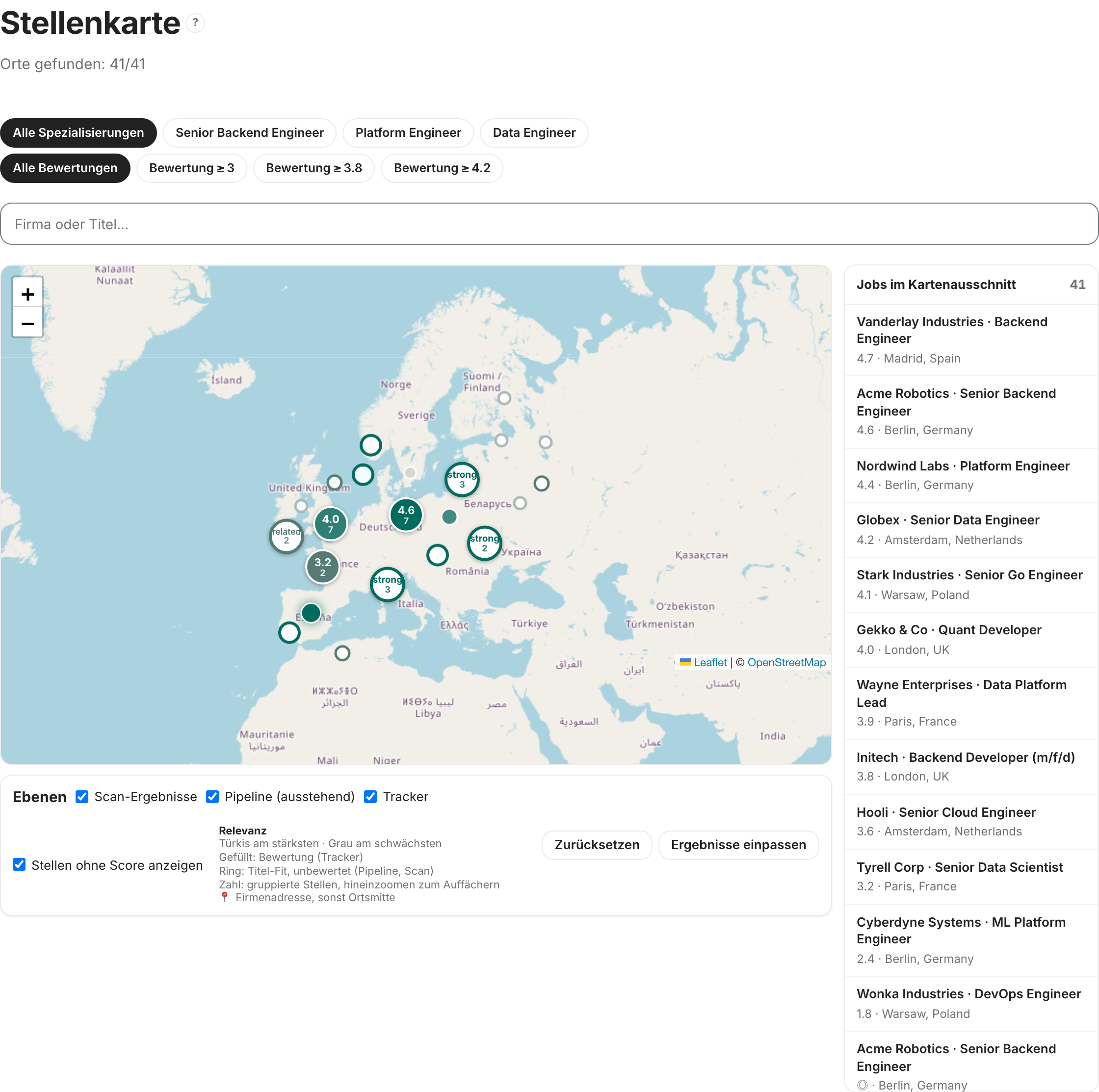
- Starte zuerst einen Scan (
#/scan) — die Karte zeigt, was der letzte Scan, die Pipeline und der Tracker enthalten; ein leeres Projekt zeigt eine leere Karte. - Öffne
#/map. Die Zeile unter dem Titel zählt den Fortschritt: Orte gefunden: N/M füllt sich, während Orte nachgeschlagen werden (bereits zwischengespeicherte erscheinen sofort), und Ohne Ort zählt Stellen, die keinen Ort nennen (nur Remote, „Anywhere”). - Lies die Farben. Gefüllt = deine Bewertung (grün gut · gelb ok · blau mittel · rot schwach). Ring = Titel-Fit vor der Bewertung (gleiche Farben, grau = kein Fit-Hinweis).
- Zoome auf eine Zahl, um eine Gruppe aufzulösen; auf Straßenebene fächern sich Stellen am selben Ort auf, sodass sich jede einzeln anklicken lässt.
- Klicke auf einen Punkt, um die Stelle zu öffnen — bei einem Tracker-Eintrag den Bewertungsbericht.
- Wechsle die Ebenen (oben rechts), um zum Beispiel nur den Tracker mit frischen Scan-Ergebnissen zu vergleichen.
Eine Stelle mit mehreren Orten („Berlin Office · Berlin · Germany · Bosnia · …“, „Berlin; Munich”, „Remote U.S. · Toronto”) wird an ihrem ersten echten Ort platziert; „Remote …“-Abschnitte, „(HQ)” und ein angehängtes „Office” werden übersprungen. Die Karte zeigt den Bereich, in dem die meisten Stellen liegen, damit ein paar weit entfernte den Ausschnitt nicht schrumpfen lassen — zoome heraus, um sie zu sehen.
Daten und Datenschutz
Die Karte ist die einzige Ansicht, die externe Dienste anspricht, und nur solange sie geöffnet ist: Der Browser lädt Kartenkacheln vom Tile-Server, und der Server schickt Ort und Firmenname jeder Stelle (nie deinen Lebenslauf oder dein Profil) an den Geocoder Nominatim. Antworten werden in web-ui/.cache/geocode.json gecacht, jeder Ort wird also nur einmal abgefragt. Wer diese Anfragen in der eigenen Infrastruktur halten will, richtet die Variablen unten auf selbst gehostete Server.
Konfiguration
| Variable | Standard | Zweck |
|---|---|---|
NOMINATIM_URL |
https://nominatim.openstreetmap.org |
Basis-URL des Geocoders (selbst gehostetes Nominatim) |
NOMINATIM_EMAIL |
— | Kontaktadresse für das öffentliche Nominatim, wie dessen Nutzungsrichtlinie verlangt |
NOMINATIM_GAP_MS |
1100 |
Mindestabstand zwischen Abfragen beim öffentlichen Host (erhöhen, wenn mehrere Instanzen eine IP teilen) |
MAP_TILE_URL |
https://tile.openstreetmap.org/{z}/{x}/{y}.png |
Leaflet-Kachelvorlage; ihr Host wird in die CSP img-src aufgenommen |
MAP_TILE_ATTRIBUTION |
OpenStreetMap | Quellenangabe für eigene Kacheln |